心がポキッと折れちゃう人は「一本足打法」すぎる説。もっと人生に「逃げ道」と「雑さ」を。
tonoyashikikamado
ぶんけブログ-田舎でライフハック-
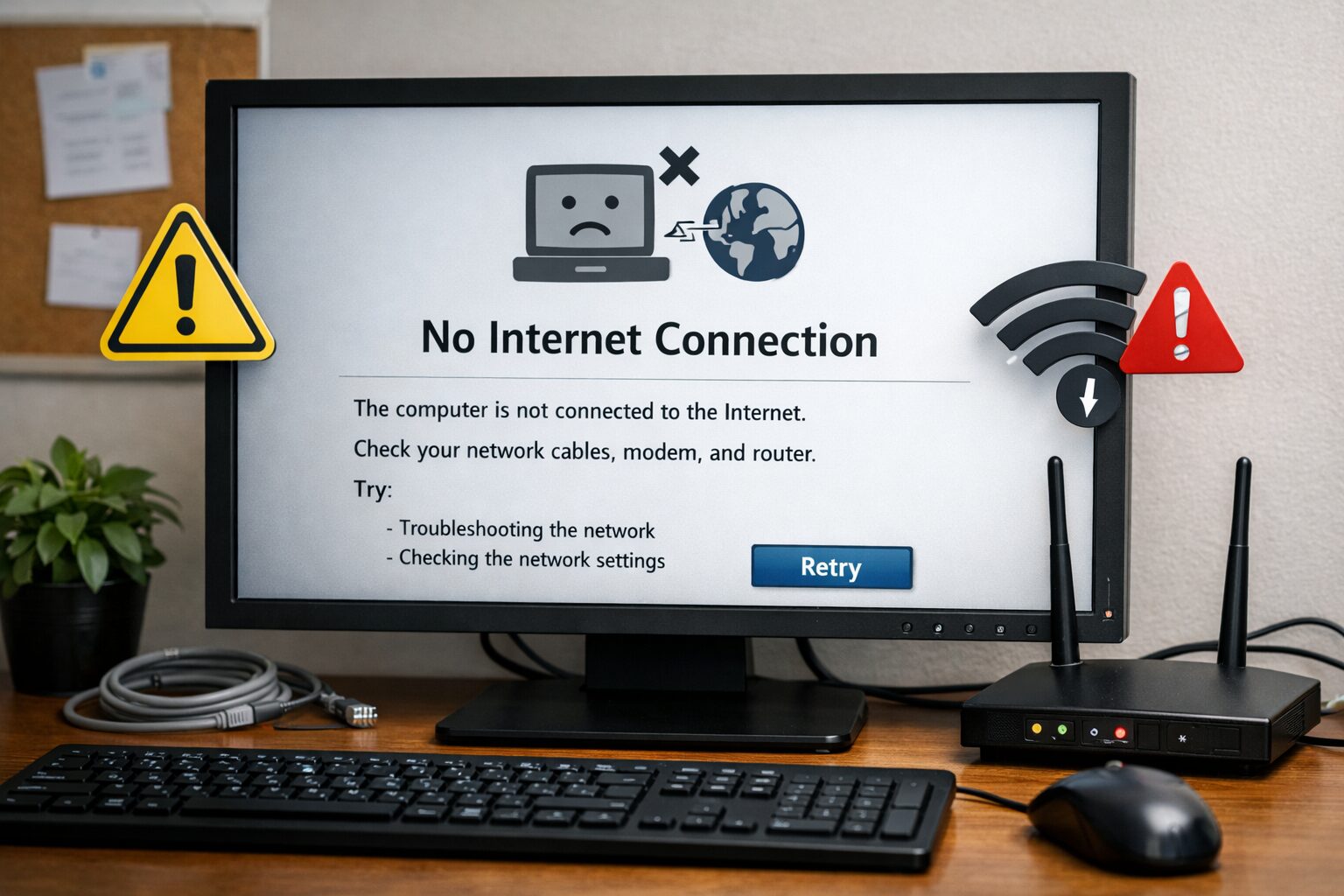
「あれ? さっきまでサクサク動いてたのに、急にネットが繋がらない…」
YouTubeでいいところだったのに、画面の真ん中でくるくる回るロード画面。あるいは、急に現れる恐竜のゲーム(Google Chromeユーザーあるあるですね)。
なぜかインターネットって、機嫌が悪いと突然どこかへ家出してしまうことがあります。
ルーターを見つめて「頼む、繋がってくれ…!」とお祈りするのも良いですが、実はWindowsのパソコンには「今、どこで通信が途絶えているのか」をサクッと確認できるツールが隠されています。
それが「コマンドプロンプト」です。
「えっ、黒い画面に白い文字がズラ〜って出るハッカーみたいなやつでしょ? 無理無理!」と思ったあなた。ちょっと待ってください!ブラウザを閉じるのはまだ早いです。
この記事では、当ブログで用意した「魔法の呪文」をそのままコピペするだけで、誰でも簡単に原因究明ができる方法を解説します!
最初に一つだけ残酷な(?)お知らせをしておきます。
今回紹介するコマンドプロンプトの作業は、「根本的な解決(修理)」にはなりません。
あくまで「状況確認(レントゲン撮影)」です。
お医者さんが「ここが骨折してますね〜」と見つけるのと同じで、「パソコンとルーターの間で切れているのか」「ルーターから外の世界(ネット)で切れているのか」という解決の糸口を探るための作業になります。
原因がわかれば、「ルーターを再起動しよう」「LANケーブルを挿し直そう」「プロバイダの障害情報をスマホで調べよう」といった的確なアクションが取れるようになります!
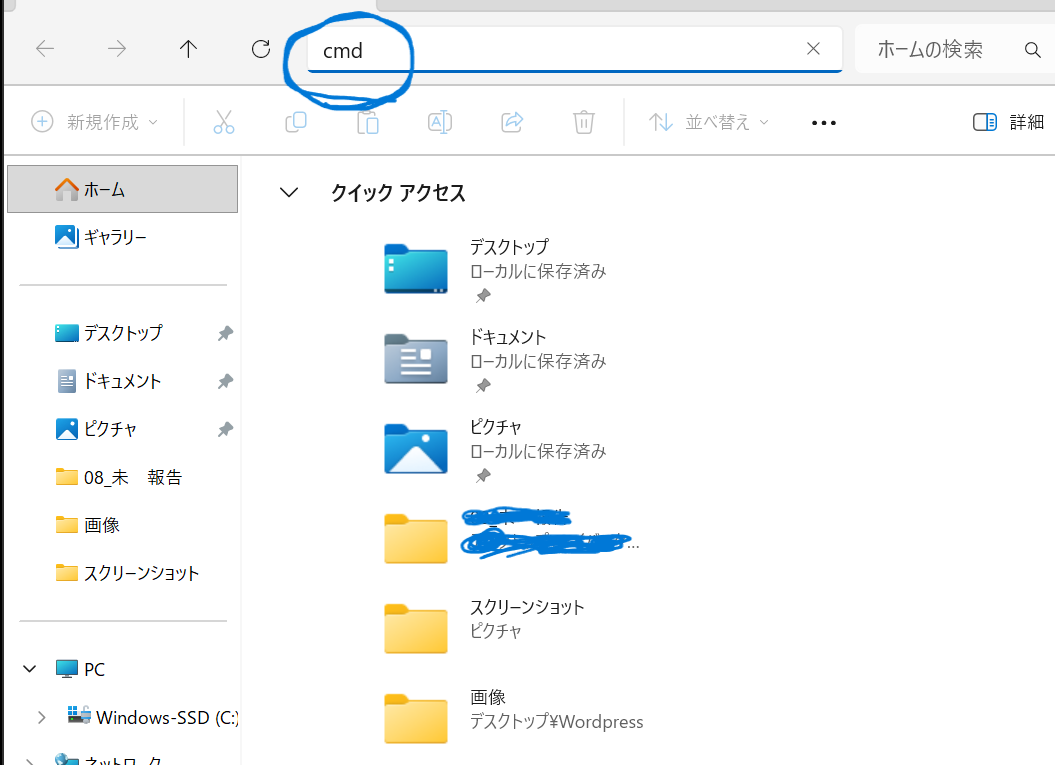
まずは、あの黒い画面(通称:黒い画面)を呼び出しましょう。3秒で終わります。
フォルダの上部にある「アドレスバー(現在のフォルダの場所が書かれているところ)」をクリックし、そこにある文字をすべて消して半角で「cmd」と入力し、Enterキーを押します。
(Windows+Rから「cmd」と入力でも可能です)
すると、おなじみの(?)黒い画面が立ち上がります。
はい、これであなたも立派なハッカーの仲間入りです!
黒い画面が出たら、以下のステップに進みましょう。
ここからは、黒い画面に向かって呪文(コマンド)を打ち込んでいきます。
スマホでこの記事を見ている方は、パソコンの画面を見ながら手打ちでもOKです!(短いので簡単です)
まずは、あなたのパソコンがちゃんと外の世界(インターネット)と通信できているかを確認します。Googleのサーバーに「ヤッホー!」と声をかけて、返事が来るか試す呪文です。
以下の文字をコピーして、黒い画面に貼り付け(Ctrl + V、または右クリック)、Enterキーを押してください。codeCmd
ping 8.8.8.8※手打ちする場合は「ping」と「8.8.8.8」の間に半角スペースを一つ入れてくださいね。
外の世界と繋がっていないなら、次は「家の中(パソコンとルーターの間)」は繋がっているのかを確認します。
そのために、まずはルーターの「住所(IPアドレス)」を調べます。
以下の呪文をコピペしてEnterキーを押してください。codeCmd
ipconfig文字がズラッと出てきて焦るかもしれませんが、落ち着いて下の方にある「デフォルト ゲートウェイ」という項目を探してください。
その横にある数字(例:192.168.1.1 や 192.168.0.1 など)が、あなたの家のルーターの住所です。これをメモするか覚えておきましょう。
最後に、先ほど調べたルーターの住所に向かって「ヤッホー!」と声をかけます。
以下の呪文をコピペして、ルーターの住所 の部分を先ほど調べた数字に変えてEnterキーを押してください。codeCmd
ping ルーターの住所(例:ルーターの住所が192.168.1.1だった場合)codeCmd
ping 192.168.1.1コマンドプロンプトでの確認はお疲れ様でした!
「ネットが繋がらない」と検索してこの記事にたどり着いたあなたのために、よくある原因トップ3もサクッと紹介しておきます。
今回は、ネットが繋がらない時にコマンドプロンプトを使って状況確認をする方法を解説しました。
いかがでしたか?「ちょっとハッカー気分を味わえて楽しかった」と思っていただけたら幸いです(笑)。
次にネットが繋がらなくなった時は、パニックになる前にこの記事を思い出して、華麗に呪文を打ち込んでみてくださいね!
いざという時のために、この記事をスマホのブラウザでブックマークしておくことを強くオススメします!(ネットが切れたらパソコンからこの記事見られなくなっちゃいますからね…!)