【生存戦略】「嫌われる勇気」より「気にしない勇気」~心の網戸を実装して、他人と比較しない最強メンタルを手に入れよう~
tonoyashikikamado
ぶんけブログ-田舎でライフハック-
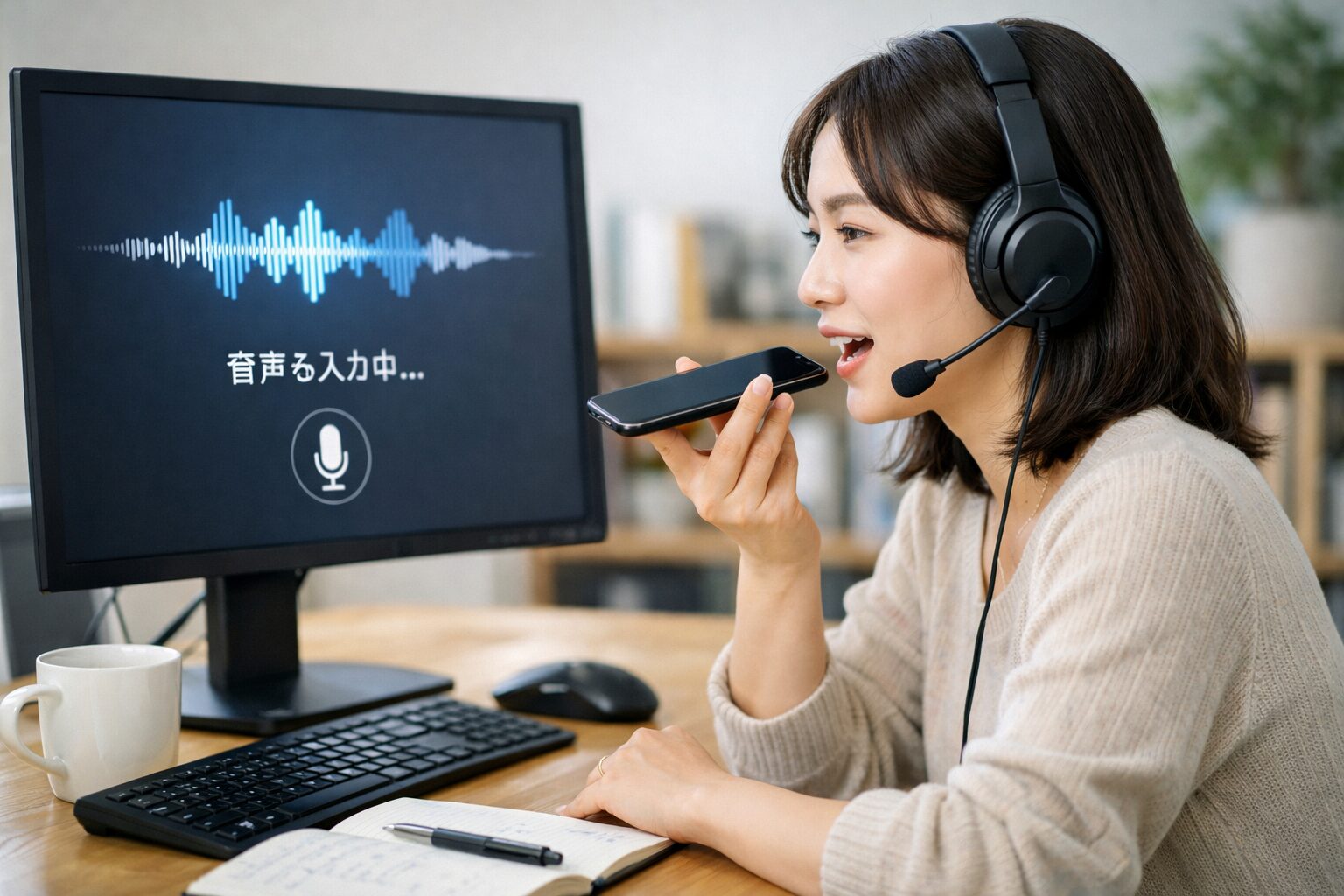
「タイピングが遅い」「ブログ執筆で肩が凝る」そんなあなたへ。実は今、キーボードを叩くよりAI音声入力の方が圧倒的に爆速です。ポンコツだった昔の音声入力とは大違い!話題の「AquaVoice」と無料で使える「Typeless」の比較や、ブロガー必見の活用術を解説します。
こんにちは!エンターキー爆音のぶんけです。
突然ですが、皆さん……まだキーボードをカタカタ叩いて「指の筋トレ」をしていますか?
ブログの記事を書いたり、長文のメールを作ったりするのって、とにかく時間がかかりますよね。肩はバキバキになるし、目はショボショボするし、途中で「あれ、何書こうとしたんだっけ?」と宇宙猫の顔になることも。
でも実は今、「タイピングより音声入力のほうが圧倒的に早い」という衝撃の事実にお気づきでしょうか?
「えー、音声入力?昔試したけど『こんにちは』が『こんにゃくわ』になるポンコツだったよ?」
と思ったあなた。それは化石時代の話です。
最新のAI音声入力は、もはや専属の敏腕秘書レベル。今回は、少しふざけているようで大真面目な「最新AI音声入力のヤバさ」と、今すぐ導入すべきおすすめツール「Typeless」と「AquaVoice」の徹底比較をお届けします!
結論から言います。今のAI音声入力は、精度がエグいです。
WindowsPCに最初から入っている「Windows標準の音声入力(Win+H)」を使ったことがある人もいるかもしれません。あれはあれで頑張っているんですが、「えーっと」や「あのー」という言葉のヒゲまで忠実に文字起こししてしまったり、謎の改行が入ったりと、結局あとから手直し(タイピング)が必要になりますよね。
しかし、最新のAI音声入力(OpenAIのWhisper機能などを搭載したもの)は違います。
つまり、寝転がりながらスマホやPCに向かってブツブツ独り言を言うだけで、完璧な日本語の文章が完成してしまうんです。タイピングが1分間に100文字の人でも、喋るだけなら1分間に300文字以上のスピードが出せます。これはもう、指の敗北宣言です。
しかも、純正はAltキー長押しで音声入力のショートカット起動できますし、Altキーダブルクリックだとハンズフリーでドカドカ文言入力できるので起動までのストレスは皆無。控えめに言って神。
「じゃあどのツールを使えばいいの?」という方のために、現在界隈で覇権を争っている2大ツール、「AquaVoice(アクアボイス)」と「Typeless(タイプレス)」を比較してみました。
閲覧者目線でサクッと分かる比較表がこちらです!
| 項目 | AquaVoice(アクアボイス) | Typeless(タイプレス) |
| 使いやすさ | 👑 最高(直感的にすぐ使える) | 〇 良い |
| 文字起こし精度 | 👑 超高精度(ほぼ誤差なし) | 👑 超高精度(要約されることも) |
| 無料枠の仕組み | ⚠️ 初回のみ(回復しない) | 👑 定期的にクレジット回復 |
| こんな人におすすめ | お金を払ってでも最高の体験が欲しい人 | まずは無料でAI音声入力を試したい人 |
結論から言うと、「使い勝手のアクアボイス」「コスパのタイプレス」という棲み分けになります。
それぞれのメリット・デメリットを詳しく見ていきましょう!
まず紹介するのは「AquaVoice(アクアボイス)」。
正直に言います。UI(操作画面)の美しさと使いやすさは、現在AquaVoiceがぶっちぎりのナンバーワンです。
マイクボタンを押して喋るだけ。それだけで、魔法のようにスラスラと美しい文章が錬成されていきます。AIの賢さもピカイチです。
しかし、このAquaVoiceにはブロガー泣かせの大きな落とし穴があります。
それは、「無料でもらえるクレジット(利用枠)が、使ったらそれっきり回復しない」ということです。
「わーい!無料でこんなに便利に使えるぞー!」と調子に乗ってペラペラ喋っていると、ある日突然クレジットが底をつきます。そして気づくのです。「あ、これもう有料プランに課金するしか道が残されていない…」と。
最初の無料枠でユーザーを音声入力の虜(とりこ)にし、後戻りできない体にしてから課金へ誘導する……控えめに言って、やり手のビジネスモデルです(笑)。
資金に余裕がある方や、プロのライターとしてガッツリ投資できる方には、迷わずAquaVoiceの有料プランをおすすめします!
「いやいや、まだ音声入力が自分に合うか分からないのに課金はちょっと…」
という堅実なあなた。安心してください、「Typeless(タイプレス)」があります。
Typelessの最大の魅力は、なんといっても「無料クレジットが用意されており、導入ハードルがめちゃくちゃ低い」こと。
AquaVoiceのように「使ったら終わり」ではなく、無料ユーザーでもAI音声入力の恩恵をしっかり受けることができます(※プランの仕様は変更される場合があるので公式サイトをチェック!)。
精度に関しても、最新AIを積んでいるためWindows標準の音声入力とは比べ物にならないほど優秀です。
操作画面の洗練度合いでは一歩AquaVoiceに譲るかもしれませんが、ブログの下書きを作るツールとしては120点の働きをしてくれます。
「とりあえずAI音声入力をタダで体験して、タイピング地獄から抜け出したい!」という方は、まずはTypeless一択です。
「ツールは分かったけど、喋ってブログを書くってどうやるの?」
最後に、Bunke Blog流・音声入力を活用して記事を量産するコツを3つ伝授します!
この方法を使えば、今まで3時間かかっていた記事執筆が1時間で終わることも夢ではありません。空いた時間で別の記事を書けば、当然ブログのPV(アクセス数)も右肩上がりです!(といいつつアクセス数が上がったことはない)
いかがだったでしょうか?
今回の内容をざっくりまとめると以下の通りです。
もう、キーボードを力強くターン!して悦に浸る時代は終わりました(あれはあれで気持ちいいんですけどね)。
これからのブロガーは「喋って稼ぐ」時代。
皆さんもぜひ、「Typeless」や「AquaVoice」を導入して、爆速のブログ執筆ライフを手に入れてくださいね!
以上、ぶんけぶろぐでした!
この記事が役に立ったら、ぜひブックマークとSNSでのシェアをお願いします!