【閲覧注意】まだデスクトップで「ウォーリーを探せ!」してるの?変態的デジタル断捨離で脳内CPUを爆上げする方法
tonoyashikikamado
ぶんけブログ-田舎でライフハック-

「フォルダ内のファイル名一覧をテキストにしたい…」1つずつコピペして腱鞘炎になりかけていませんか?実は『コマンドプロンプト』を使えばたった3秒で出力可能!「黒い画面は怖い」という初心者でも大丈夫。当記事のコマンドをコピペするだけの超簡単ステップを図解付きで解説します。
こんにちは!作業しか任せてもらえないぶんけです。
突然ですが皆さん、上司や取引先からこんな無茶振りをされたことはありませんか?
「このフォルダに入ってる100個のデータ、全部ファイル名リスト化しといて!」
……いやいや、冗談キツイっす。
ファイルをクリックして「F2(名前の変更)」を押して、コピーして、エクセルに貼って……を100回繰り返す? 指が腱鞘炎になりますよ、マジで。
ファイル一覧の情報を知りたい時に、1つ1つクリックして手作業でコピペするのはあまりにも非効率で手間ですよね。
そこで今回は、そんな「コピペ地獄」からあなたを救う魔法の裏技をご紹介します!
使うのはWindowsに標準搭載されている「コマンドプロンプト」。
「えっ、ハッカーが使ってるあの黒い画面でしょ?難しそう…」とアレルギー反応を起こしたあなた、ちょっと待ってください!ブラウザの「戻る」ボタンを押すのはまだ早いです。
実はこれ、この記事の呪文(コマンド)をコピペするだけで誰でも一瞬でできちゃうんです。出力したテキストはエクセルでもワードでも好きにコピペし放題!
今日から無駄な残業を減らして、定時ダッシュを決めましょう!
ちなみに、ファイル名をリスト化する理由が、ファイルの探し物ということであれば、フリーソフト「Everthing」を使用すれば爆速で探し出せるのでそちらもおすすめです。
フォルダの中身が5個くらいなら、手作業でファイル名をコピーしてもなんとかなります。
しかし、これが50個、100個、あるいは「サブフォルダの中身も全部」となったらどうでしょう?
この作業、ただの「修行」です。時間がもったいないのはもちろん、途中で「あれ?どこまでコピーしたっけ?」とゲシュタルト崩壊を起こし、ミスが連発します。
「面倒なことはパソコンにやらせる」。これが令和のスマートな働き方です。
そこで登場するのがコマンドプロンプトです。
先ほどのような修行も、コマンドプロンプトを使えば「たった3秒」で終わります。
フォルダ内にあるすべてのファイル名を、一瞬にして1つのテキストファイル(メモ帳)に書き出してくれるのです。
書き出されたテキストデータは、そのまま全選択してExcelに貼り付けたり、メールに添付したりと自由自在!一覧をすぐに出すことができるので、圧倒的な時短になります。
「でもプログラミングとか分からないし…」という方もご安心を。
専門知識は一切不要です。
コマンドプロンプトと聞くと難しいと感じるかもしれませんが、「開いて、コピペして、エンターを押す」。本当にこれだけです。パソコンが爆発することもないので、安心して以下のステップに進んでください!
それでは、実際にやってみましょう!
今回は一番簡単で、誰でも失敗しない「最強の手順」でお伝えします。
まずは、ファイル名の一覧を取り出したいフォルダを普通に開きます。
ここが最大の裏技です!
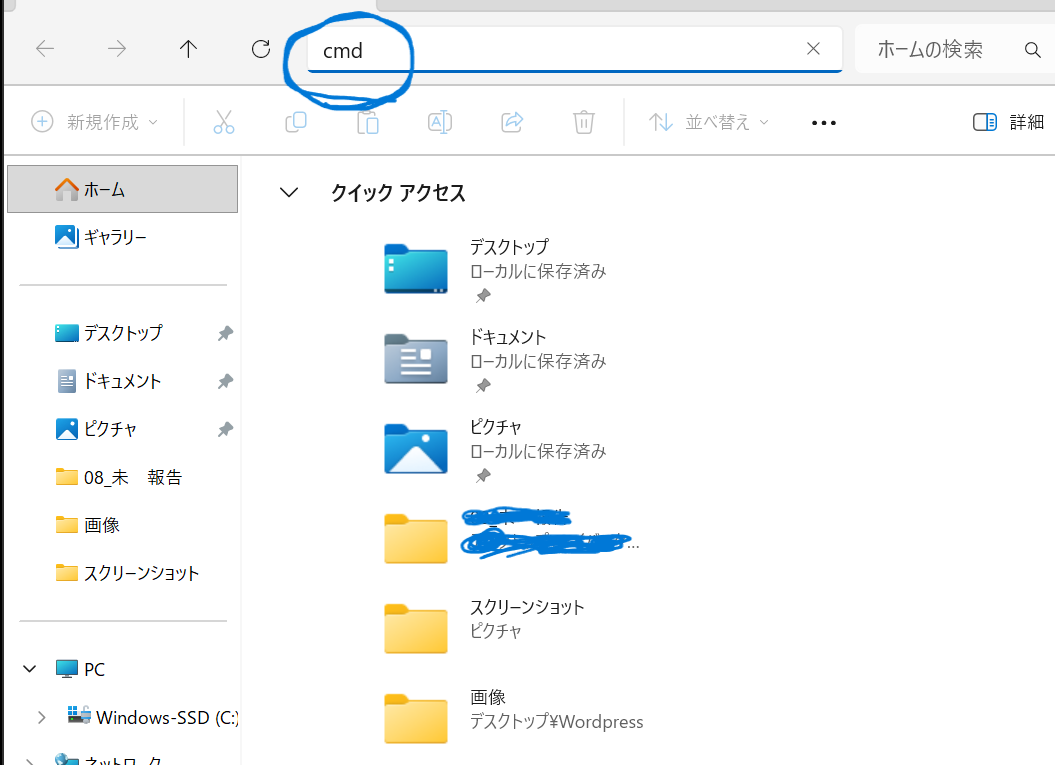
フォルダの上部にある「アドレスバー(現在のフォルダの場所が書かれているところ)」をクリックし、そこにある文字をすべて消して半角で「cmd」と入力し、Enterキーを押します。
(Windows+Rから「cmd」と入力でも可能です)
すると、おなじみの(?)黒い画面が立ち上がります。
これで「今開いているフォルダを対象にする」という準備が整いました!
黒い画面が出たら、以下のコマンドをコピーして、黒い画面上で右クリック(またはCtrl+V)で貼り付けてください。codeCmd
dir /b > list.txt(※上記をそのままコピーしてください)
貼り付けたらEnterキーをターンッ!と押します。
はい、終了です。お疲れ様でした。
元のフォルダを見てみてください。「list.txt」というファイルが新しく作られていませんか?
それを開くと……見事にファイル名の一覧がズラッと並んでいるはずです!
基本のコマンド以外にも、「こんな風に出力したい!」というワガママに応える魔法の呪文をご用意しました。用途に合わせてコピペして使ってくださいね。
フォルダの中にある、さらに別のフォルダの中身まで全部一気に書き出したい時はこちら。codeCmd
dir /s /b > list.txt「エクセルファイル(.xlsx)の名前だけ抽出したい!」という風に、特定のファイルだけを狙い撃ちしたい時はこちら。(今回は例としてPDFにしています)codeCmd
dir /b *.pdf > list.txtファイル名だけじゃなく、いつ作られたか、どれくらいの容量かも見たい時はこちら。codeCmd
dir > list.txtQ. テキストファイルがどこにも見当たりません!
A. 黒い画面を開くとき(ステップ2)、対象のフォルダのアドレスバーから「cmd」と入力しましたか?普通にスタートメニューからコマンドプロンプトを開くと、別の場所(ユーザーフォルダなど)に「list.txt」が作られて迷子になってしまいます。必ず対象のフォルダから開くのがコツです!
Q. 日本語のファイル名が文字化けしちゃいました…
A. まれにパソコンの環境によって文字化けすることがあります。その場合は、出力されたテキストファイルをダブルクリックで開くのではなく、「Excel」を開いてから対象のテキストをドラッグ&ドロップで読み込ませると解決することが多いです。
いかがでしたか?
「黒い画面=怖い・難しい」というイメージが、少しは変わったのではないでしょうか。
おさらいすると、
手作業で1時間かかっていたファイル名の一覧作成も、これで3秒で終わります。余った59分57秒は、美味しいコーヒーでも飲んでゆっくり休んでくださいね(笑)
このブログでは、今回のような「ちょっと知ってるだけで劇的にパソコン作業がラクになる裏技」をどんどん紹介していきます。
「この記事のおかげで定時で帰れた!」という方は、ぜひSNSでシェアしたり、他の記事も覗いてみてくださいね。それでは、また次回の記事でお会いしましょう!