【読書しても忘れる人へ】雑でも続くメモ術&アウトプット完全ロードマップ!ズボラ向けまとめ
tonoyashikikamado
ぶんけブログ-田舎でライフハック-
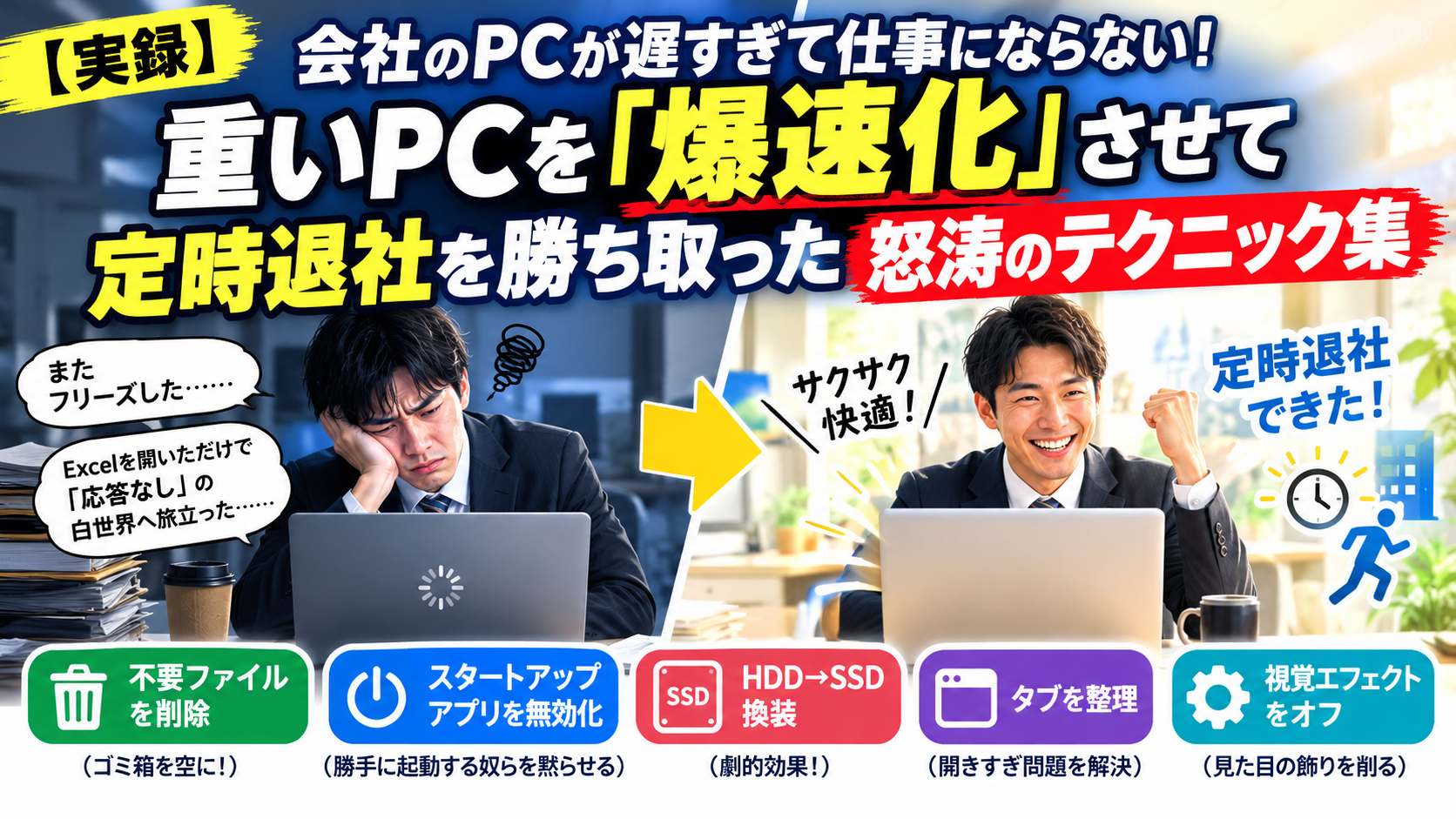
「またフリーズした……」
「Excelを開いただけで画面が『応答なし』の白世界へ旅立った……」
全国の社内PCで戦うみなさん、今日もお疲れ様です。
毎朝PCを起動してからログイン画面が出るまでの間に「缶コーヒーを1本飲み干せる」レベルの爆遅PC。あれ、本当にストレスですよね。画面の前で腕を組んでフリーズ解除を待つ姿は、端から見れば「熟考する仕事人」ですが、頭の中では「はよ動けやボケナス」としか思っていません。
今回は、かつて超絶亀速PCと格闘し、あらゆる手を尽くしてPCをサクサク爆速化させた私の実体験をもとに、「効果絶大なPC高速化テクニック」を伝授します!
まずは基本中の基本、部屋の掃除ならぬ「PCのゴミ捨て」です。
長年連れ添った職場PCのストレージは、あなたの気づかないうちにパンパンになっています。
実体験のつぶやき:
私も昔、久々に「ダウンロード」フォルダを開いたら**「新しいフォルダー(13)」**みたいな謎のファイル群が大量に出てきて戦慄しました。片っ端から消したらストレージが10GBも空いて、PCが心なしか「ふぅ、軽くなったぜ」と言っている気がしました。現在はデスクトップにはファイルは1つだけになりました。
PCの電源を入れた瞬間、頼んでもいないのに「LINE」「Teams」「OneDrive」「Spotify」などがワラワラと立ち上がってきませんか?
PC起動時に自動で立ち上がるアプリ群を「スタートアップアプリ」と呼びます。朝の忙しい時間帯に、彼らが一斉に「俺も!俺も!」とメモリを奪い合うため、PCがパニックを起こして激重になるのです。
Ctrl + Shift + Esc を同時に押して「タスクマネージャー」を開く。※「セキュリティソフト」や「オーディオドライバー」など、何だかよく分からないシステム系は触らず、自分で入れたチャットツールやクラウドストレージ等を「無効」にしましょう。
実体験のつぶやき:
これをやった瞬間、毎朝の「ログイン後のフリーズタイム」が1分から10秒に縮みました。奴らを無効化した時の「勝った……」という達成感は異常です。
ここまでの作業で「うーん、まあ少しはマシになったかな…?」レベルなら、根本的な原因は「ストレージ(HDD)」にあります。
もしあなたの会社PCが未だに「HDD(ハードディスクドライブ)」で動いているなら、それは「最新の高速道路を三輪車で走ろうとしている」ようなものです。
データを読み書きするパーツを、古いHDDから最新の爆速パーツ「SSD」に取り替える作業のことです。
マジで「別のパソコン買い替えたんか!?」と疑うレベルで劇的に変わります。PCの寿命が3年延びます。
社内でのリアルな話:
「PC買い替えてください」と上司に頼んでも「予算がない」と即却下されたため、自腹+社内情シス(またはPC好きの同僚)にお願いして余っていたSSDにクローン換装してもらったことがあります。
翌朝、電源ボタンを押した瞬間に爆速でWindowsが立ち上がった時は**「えっ、もう終わり!?!?」**と声が出ました。費用数千円~1万円程度で劇変するので、情シスや上司に「SSD化だけでもさせてください」と直談判する価値は1000%あります。
仕事中、Google ChromeやMicrosoft Edgeのタブを30個くらい開きっぱなしにしていませんか?
ブラウザのタブは、1つ開くごとにPCのメモリ(作業台)をゴリゴリ削っていきます。
これだけでも、PCが突然重くなってブラウザが落ちる絶望から解放されます。
Windowsは無駄にアニメーション効果(ウィンドウがニュッと開く演出など)にパワーを使っています。これをオフにして「実用性重視」に変えましょう。
sysdm.cpl と入力してエンター(システムのプロパティが開く)。画面の見た目が少しレトロ(シンプル)になりますが、グラフィックへの負荷が減り、動作が軽やかになります。
会社のPCが遅いと、単純に作業効率が落ちるだけでなく、「待ち時間のチリツモで毎日30分の残業が発生する」という最悪の事態を引き起こします。
まずは今すぐできる「ゴミ箱掃除」と「スタートアップ削減」から試してみてください。そして、もし可能なら会社に「SSD化」を直訴してみましょう。
サクサク動くPCを手に入れて、ストレスフリーなデスクワークと定時退社を勝ち取りましょう!