【2026年最新】無料AIは「Google AI Studio」がコスパ最強!目的別おすすめAIも大公開
tonoyashikikamado
ぶんけブログ-田舎でライフハック-
こんにちは。スクリーンショットが仕事のぶんけです。
インターネットの海をサーフィンしていて、「おっ、この記事めっちゃ有益!とりあえず手元に残しておきたい!」と思うこと、ありますよね。
そんな時、皆さんはどうやってページを保存していますか?
「スマホやPCの標準機能でスクリーンショットを撮って、スクロールして、また撮る」
……いやいや、それ指の筋トレですか?時間がかかりすぎるし、「あ、さっきの画像とちょっと被った」「うわ、スクロールしすぎた」と、パズルゲームみたいな作業が始まりますよね。
「じゃあ、右クリックの『印刷』から『PDFとして保存』だ!」
……素晴らしい知恵です。でも、いざ保存したPDFを開いてみると、Webページのレイアウトが崩壊して、テキストと画像が重なり合った前衛的なアート作品になっていませんか?「読めねぇよ!」とPCにツッコミを入れた経験、一度や二度ではないはず。
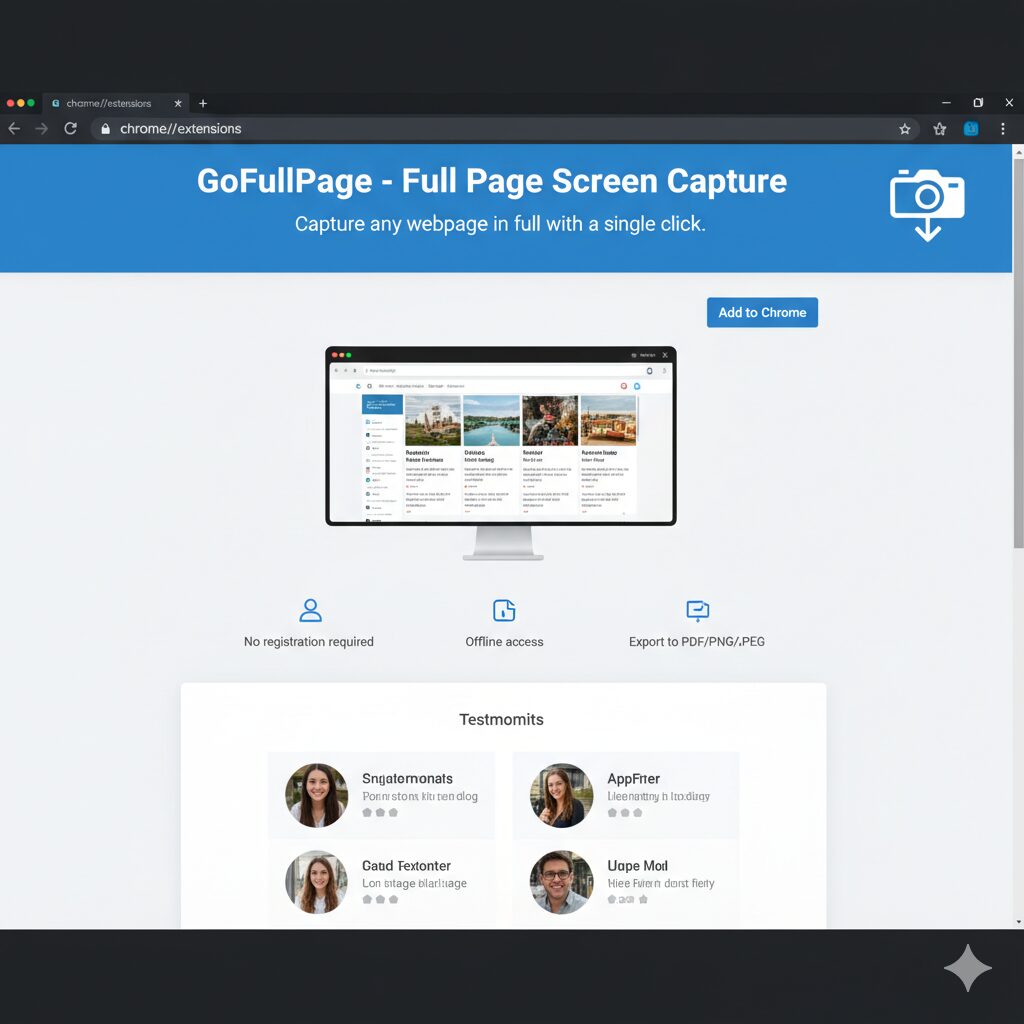
そんな「Webページ保存難民」のあなたを救う救世主が、Google Chrome拡張機能の「GoFullPage(ゴーフルページ)」です。
今回は、この「GoFullPage」の導入方法から使い方まで、徹底的に解説しちゃいます!
「GoFullPage」は、今見ているWebページの一番上から一番下までを、たったワンクリックで丸ごとスクリーンショットできる超便利ツールです。
「え、それだけ?」と思ったあなた。こいつの凄さを3つにまとめました。
さっき言及した「印刷→PDF保存」で起こる謎のレイアウト崩れが一切ありません。
あなたが今モニターで見ている美しいデザインのまま、上から下まで綺麗に1枚の画像(またはPDF)にしてくれます。ワンクリックでパックンチョです。
保存したスクショは、「PDF」として保存するか、「画像(PNGやJPG)」として保存するかを、その場で選べます。
資料としてメールに添付するならPDF、ブログやSNSでシェアしたいなら画像、と使い分けが超スムーズ!
基本機能は「無料」で十分すぎるほど使えますが、月額たったの1ドル(プレミアムプラン)を課金すると、スクショした画像にそのまま図形を入れたり、モザイクをかけたり、テキストを追加したりできるエディター機能が解放されます。
「ここテストに出るぞー!」と赤線を引くことも簡単です。
「早く使わせろ!」という声が聞こえてきそうなので、さっそく導入していきましょう。所要時間はカップラーメンができるより早い、約30秒です。
手順1:Chromeウェブストアにアクセス
Google Chromeを開き、Chromeウェブストアの「GoFullPageのページ」にアクセスします。
(※「GoFullPage」でググっても一発で出ます)
手順2:「Chromeに追加」をクリック
画面右上にある青いボタン「Chromeに追加」をポチッと押します。
手順3:ポップアップの「拡張機能を追加」をクリック
「GoFullPageを追加しますか?」と聞かれるので、迷わず「拡張機能を追加」をクリック。
手順4:ピン留めして準備完了!
Chromeの右上にある「パズルマーク(拡張機能アイコン)」をクリックし、GoFullPageの横にある「ピンマーク」をクリックして青くします。
これで、常にブラウザの右上に「カメラマーク(GoFullPageのアイコン)」が表示されるようになります!
準備が整ったところで、実際にスクショを撮ってみましょう。あまりに簡単すぎて、拍子抜けしないでくださいね。
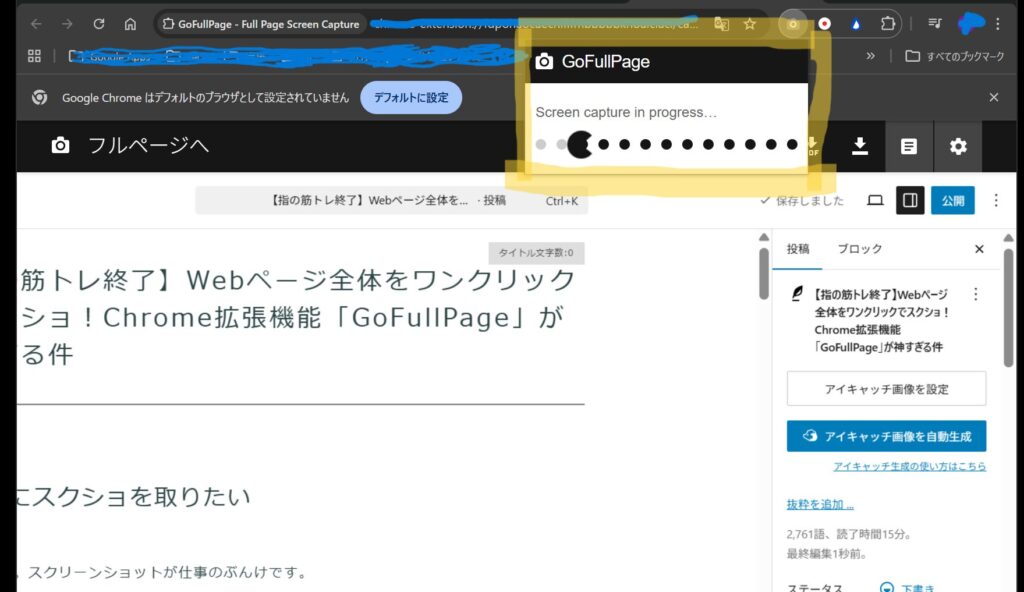
「えっ、もう終わり!?」
はい、終わりです。今まで指をプルプルさせながらスクショ連打していた時間は何だったのでしょうか。
A. GoFullPageは「パソコン版のGoogle Chrome拡張機能」なので、残念ながらスマホのブラウザアプリでは使用できません。パソコンで作業する際の最強のオトモとしてご活用ください!
A. ページ全体のスクリーンショット撮影と、PDF・画像としての保存機能は完全無料で、回数制限もありません。
また、700万人以上のユーザーが利用しており、Chromeウェブストアでも高評価を得ているため、安全性も高く安心して使えます。
A. 追従型のヘッダー(スクロールしてもずっと上についてくるメニュー)などは、設定画面の「Options」から調整することで綺麗に撮影可能です。ただ、複雑すぎるアニメーションがあるサイトは、たまに分身の術を使ってしまうことがあるのでご愛嬌ということで!
いかがでしたか?
「スクリーンショットで指が疲れる問題」も、「PDF保存でレイアウト崩壊する問題」も、この『GoFullPage』がすべて解決してくれます。
ワンクリックで見たままの構成を残せるので、リサーチ作業やデザインの参考集め、マニュアル作成などが劇的に捗ること間違いなしです。
無料で簡単にインストールできるので、ぜひ今すぐChromeに追加して、この「パックンチョ体験」を味わってみてくださいね!