【完全版】コスパ最強の「自己投資」ロードマップ!人生をチート化するルーティンと、やめられない悪魔への言い訳
tonoyashikikamado
ぶんけブログ-田舎でライフハック-
どうもこんにちは!「PCのトラブルはだいたい再起動で直る」と信じて疑わないぶんけです。
先日、我が社(というか私のデスク周辺)で恐ろしい事件が発生しました。
【実録・筆者の悲劇体験談】
「さ〜て、気合い入れて作った今月の売上予測&見積データ(Excel&Word)をチーム共有フォルダに置くぞ〜!」とテンション高めに保存したその時。
ふとアイコンを見ると……見慣れない「謎の黄色い鍵マーク」がちょこんと君臨しているではありませんか。
「ん?まあ大丈夫だろ」と放置していたら、隣の席の同僚から『ぶんけさーん!ファイル開けないんだけど!暗号化されてるって怒られたんだけど!』と大ブーイング。何度保存し直しても、新規作成しても、絶対に鍵がかかる。まさに「開かずの金庫」状態。私の仕事の成果が、PCの気分ひとつで封印された瞬間でした(涙)。
「個別解除はできるの?」「一括でこの呪いを解く方法はないの?」「最悪レジストリとかいう魔界の領域をいじるしかないの?」と頭を抱えた私と同じ絶望を味わっているあなたへ。
今回は、この「勝手に鍵マークがついて共有できなくなる呪い(暗号化属性)」を自力で解除するステップを、レベル順に分かりやすく解説します!
まずは以下のフローチャートで、今の状況に合った解除レベルを確認してください!
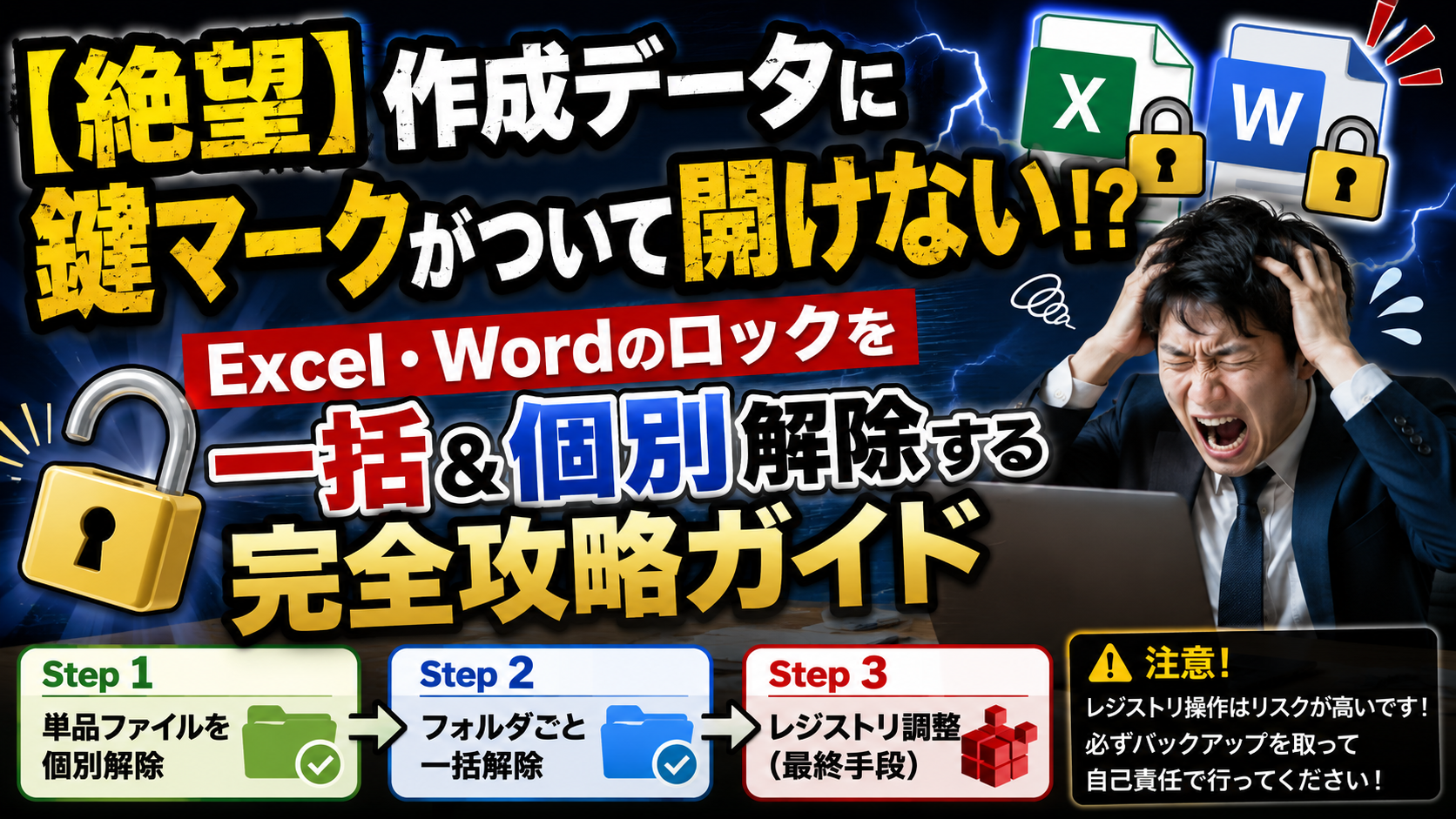
【鍵マーク解除の最短フロー】
Step 1: 単品ファイルを個別解除➔Step 2: フォルダごと一括解除➔Step 3: レジストリ調整(最終手段)
そもそもなぜ勝手に鍵マークがつくのか。主な理由はWindowsの「EFS(暗号化ファイルシステム)」が勝手に発動しているからです。
この状態になると、「作った本人」は普通に開けるのに、「他の人」が開こうとするとアクセス拒否されるという、社内コミュニケーションクラッシャーな現象が発生します。
順番に試していきましょう。安全な方法からステップアップしていきます!
とりあえず「今すぐこの1ファイルだけ同僚に送りたい!」という場合はこちら。
これでアイコンから鍵マークが消えれば大成功!他の人も開けるようになります。
「ファイルが100個あるんだけど!?」という時に1個ずつやってたら日が暮れます。親フォルダごと一括解除しましょう!
これでフォルダ内のデータが一括でロック解除され、今後そのフォルダ内に作る新データにも鍵がつかなくなります!
「フォルダのチェックを外しても、新しいファイルを作るとまた勝手に鍵がかかる…」「何をしてもPCが暗号化したがる!」という重症な場合、Windowsの根本設定(レジストリ)を書き換えてEFS機能自体を無効化するという最終奥義があります。
⚠️ 【注意】レジストリ操作のリスク
レジストリエディタはWindowsの心臓部です。間違った場所を消したり数値を変更すると、PCが起動しなくなったり、システムエラーが多発する重大な不具合が起こる可能性があります。絶対に自己責任で、バックアップを取った上で行ってください!
Win + R キーを押し、「ファイル名を指定して実行」に regedit と入力してEnter。HKEY_LOCAL_MACHINE\SYSTEM\CurrentControlSet\Control\FileSystemNtfsDisableEncryption に設定。NtfsDisableEncryption をダブルクリックし、値のデータを「1」に変更(※1=暗号化機能を無効化)。「レジストリを変えたのに、再起動したらまた元に戻った…」という会社PCを使っている方は要注意!
会社で管理されているPC(Active Directoryドメイン参加PC)の場合、情シス(情報システム部)がグループポリシー(GPO)で暗号化を強制設定している可能性が高いです。
この場合、個人でレジストリを変更しても会社側のポリシーで定期的に設定が上書きされてしまいます。自分で無理に突破しようとせず、速やかに社内のIT管理者・情シスに『EFS暗号化のポリシーが影響して業務データが共有できません』と相談しましょう!
Q1. 鍵マークがついたファイルをメールで送信するとどうなりますか?
A. 送信方法によります。一般的なメールソフトでそのまま添付すると暗号化が解除された状態で送られることもありますが、環境によっては受信者がファイルを開こうとした際に「アクセス権限がありません」とエラーが出て閲覧できません。送信前に必ず鍵マークを解除しておくのが確実です。
Q2. Macユーザーにこのファイルを送ったらどう見えますか?
A. WindowsのEFS(暗号化)がかかったままのファイルをMacユーザーに送ると、Mac側では「暗号化されているため開けません」または破損ファイルとして表示され、100%開くことができません。
Q3. 解除しようとすると「管理者権限が必要です」と出ます…
A. お使いのPCアカウントに所有権・管理者権限がない状態です。PCの管理者アカウントでログインし直すか、会社のPCであれば社内の情シス部門に解除を依頼してください。
💡 PCの「困った」を解決するおすすめ関連記事
急にデータに鍵マークがついて開けなくなると本当に焦りますよね。
基本的には「フォルダの属性チェックを外す(一括解除)」で解決することがほとんどです。どうしてもダメな場合のファイナルウェポンとして「レジストリ調整」があることを覚えておきましょう!(会社PCの場合は情シスへGOです!)
この記事があなたの(そして同僚の)平和な作業環境を取り戻すきっかけになれば幸いです!それでは、良きPCライフを!