【無駄な会議を減らす】「事前共有」の魔法!議事録は会議前に書くチート技で定時退社をキメろ
tonoyashikikamado
ぶんけブログ-田舎でライフハック-
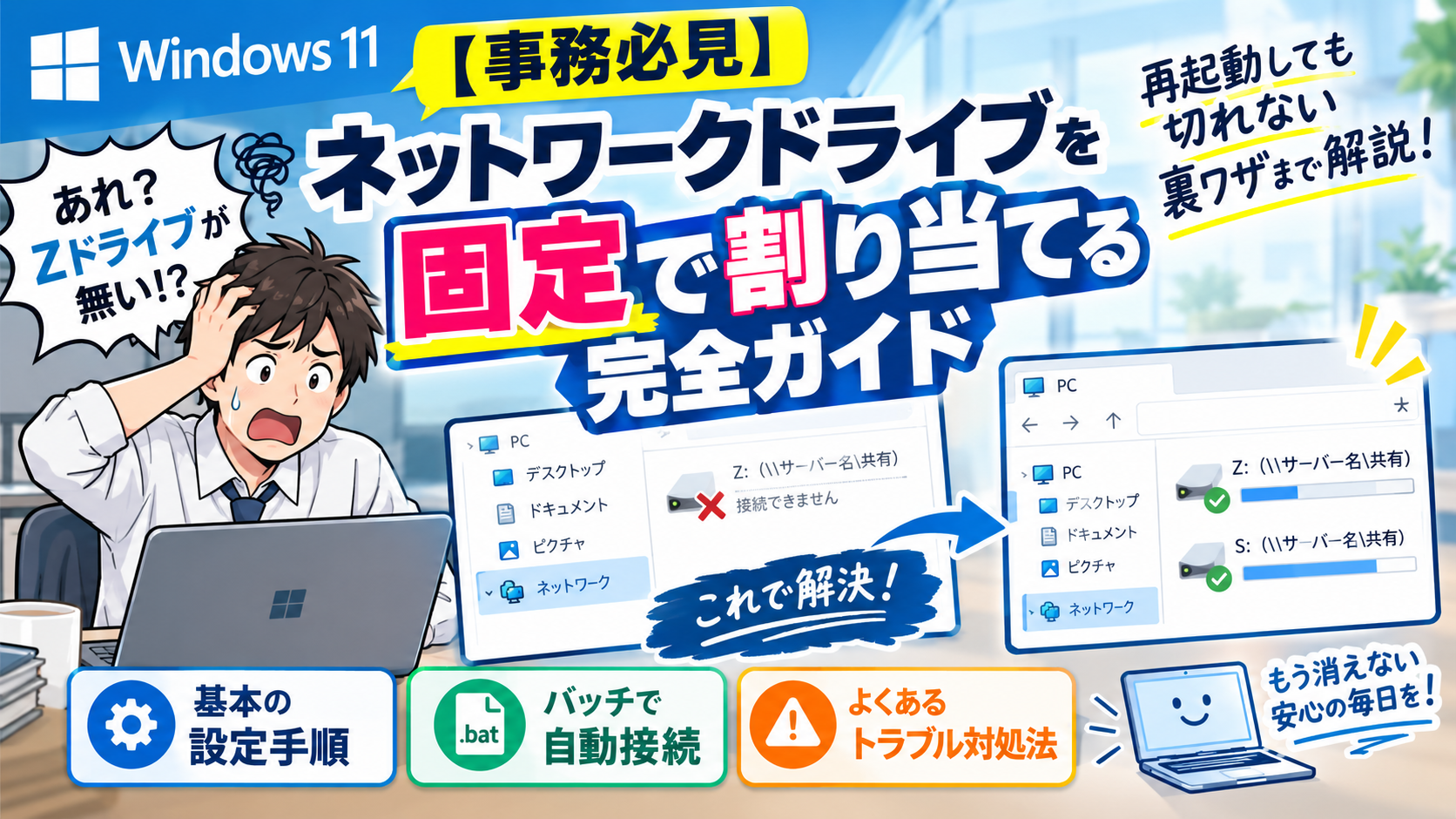
「おはようございます〜」と爽やかにPCを立ち上げ、さて今日の業務を始めるぞ!とエクスプローラーを開いた瞬間——。
「……あれ? Zドライブが無い???」
赤いバツ印(✕)がついて接続エラーになっているか、あるいはドライブの文字ごと影も形も消え去っている。昨日まであんなに仲良く一緒に残業したZドライブちゃんが、朝起きたら消えている。この恐怖、全国の事務職の皆様なら一度は経験したことがありますよね?
慌ててネットワーク内を探し回り、社内IT担当や詳しい先輩に「また消えました…」と半泣きで泣きつく……。正直、毎朝この確認をするだけで命が削られます。
この記事では、Windows11環境で「ネットワークドライブを固定(いつでも一発アクセスできる状態)で割り当てる手順」を、実体体験談&ちょっと笑えるトラブルあるあるを交えつつ完全解説します!この記事をブックマークしておけば、明日からの朝の平穏は約束されます。
😱 ぶんけの実体験:社内共有フォルダ消失事件簿
あれは私が事務PCの管理もどきを押し付けられていた頃のこと。月曜日の朝9時直前、月次売上集計の提出締め切り30分前に事件は起きました。
他部署の先輩から「ねえ!共有フォルダ(Sドライブ)が開かないんだけど!データ消した!?」と大捜索の悲鳴が上がり、部署内は大パニック。「誰も消してません!」と弁明しながら駆け付けると、原因はただの『PC再起動によるネットワークドライブの未接続状態』。
ネットワーク自体は生きているのに、Windowsが「再起動したから忘れたわ」とドライブ割り当てをすっぽかしていただけでした。設定を「ログオン時に再接続する」に変更し、固定割り当てを完了させた瞬間、先輩からの評価は「データ消失の犯人」から「ITの神様」へと一変しました(笑)。
ネットワークドライブの割り当ては、一度「固定」の設定さえしてしまえば、こんな無用なサスペンスドラマを起こさずに済みます!
それでは早速、Windows11で共有フォルダを特定のドライブ文字(Z:やS:など)に固定割り当てする方法をステップバイステップで解説します。
| ステップ | 操作内容 | ポイント・注意点 |
| STEP 1 | エクスプローラー(Win + E)を開く | 「PC」または「ネットワーク」を選択します。 |
| STEP 2 | 「…」(もっと見る)から「ネットワークドライブの割り当て」をクリック | Windows11では上部ツールバーの三点リーダーの中に隠れています。 |
| STEP 3 | ドライブ文字(例: Z:)とフォルダパス(\\サーバー名\共有名)を指定 | パスはIPアドレス(\\192.168.x.x\共有)でもOK! |
| STEP 4 | 「サインイン時に再接続する」に必ずチェックを入れる | 【超重要】ここを忘れると再起動でまた消えます! |
| STEP 5 | 「完了」をクリックして接続を確認 | 資格情報(パスワード)を求められたら記憶させましょう。 |
「上記の手順で『サインイン時に再接続する』にチェックを入れたのに、Wi-Fi接続が遅くてWindows起動時に接続エラー(赤バツ)になる…」というしぶとし症状に悩まされている方へ。
プロの現場でも使われている「スタートアップ・バッチファイル法」をご紹介します!
DOS
@echo off
timeout /t 5 /nobreak
net use Z: "\\サーバー名\共有フォルダ" /persistent:yes
exit
※「Z:」や「\\サーバー名\共有フォルダ」の部分は、ご自身の環境に合わせて書き換えてください。timeout /t 5 はWi-Fiが繋がるまで5秒待つ魔法の命令です。
保存時のファイルの種類を「すべてのファイル (.)」にし、拡張子を .bat にします。
Win + R キーを押し、shell:startup と入力してEnter。開いたフォルダの中に、作成した net_connect.bat を放り込めば完成です!これで毎朝PCを起動するたび、裏で勝手に再接続してくれます。
ネットワークドライブの固定割り当ては、一度設定してしまえば毎日の業務時間を確実に数分短縮できる「超・コスパの高いライフハック」です。
もし職場に「毎朝ドライブが消えた!」と悲鳴を上げている同僚がいたら、ぜひこの記事のURLをそっと送ってあげてくださいね。あなたの社内評価も急上昇すること間違いなしです!