業務中の雑談は大切。たぶんコーヒーより効く。
tonoyashikikamado
ぶんけブログ-田舎でライフハック-
こんにちは。データ保存はショートカット派(Ctrl + S)のぶんけです。
「よし、今日の作業終わり!定時ダッシュ準備完了!」
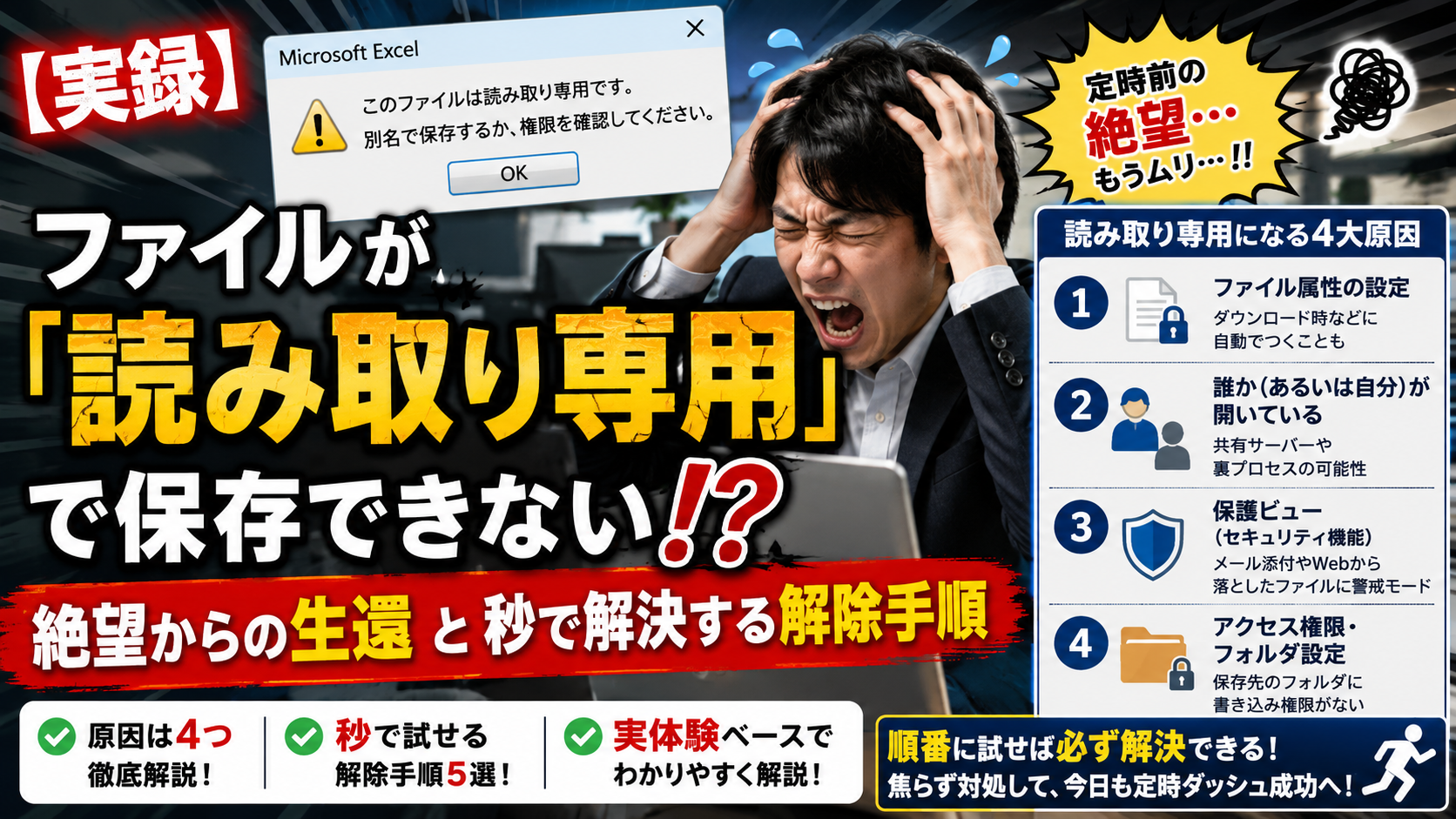
……と意気込んで上書き保存ボタン(Ctrl + S)を押した瞬間、画面に冷たく言い放たれるこの一言。
『このファイルは読み取り専用です。別名で保存するか、権限を確認してください。』
いやいやいや、ちょっと待ってくれと。さっきまでご機嫌で編集させてくれてたじゃん!なんで最後になって急にツンデレ発動するの!?
ディスプレイの前で全米(というか自分)が泣いた経験、あなたにもありませんか?
今回は、定時前の絶望からあなたを救い出すべく、「ファイルが読み取り専用になる4つの原因」と「秒で試せる解決手順」を、筆者の痛々しい実体体験談と共にお届けします!
忘れもしません、入社2年目の金曜17時55分。
数十ページに及ぶ月次報告プレゼン資料の修正を完了し、ドヤ顔で保存しようとしたその時でした。
保存できない。
名前を変えて保存しようにも「権限がありません」と拒絶される。
パニックになった筆者は、何を思ったか「画面をスクリーンショットし、ペイントツールに1ページずつ貼り付けて画像として保存する」という狂気の力技を敢行。週明け、上司に「これ文字修正できないんだけど?」と激怒され、泣く泣く最初から作り直しました……。
あの時の恐怖と虚無感を、あなたには絶対に味わってほしくない!!
というわけで、冷静に対処するための「解除のステップ」を見ていきましょう。
犯人は意外と身近なところに潜んでいます。
| 原因 | 状態と発生メカニズム |
|---|---|
| ① ファイル属性の設定 | ファイルのプロパティで「読み取り専用」にチェックが入っている(ダウンロード時などに自動でつくことも)。 |
| ② 誰か(あるいは自分)が開いている | 共有サーバー等で同僚が開いている、または自分が裏でプロセスを残している。 |
| ③ 保護ビュー(セキュリティ機能) | メール添付やWebから落としたファイルに対してOfficeが警戒モードになっている。 |
| ④ アクセス権限・フォルダ設定 | 保存先のフォルダ自体に「書き込み権限」がない。 |
上の原因に合わせて、上から順番に試してみてください!
まずは一番シンプルな方法から。
※これだけで8割のトラブルは解決します!
メール添付ファイルを直接開くと、画面上部に黄色いバーで「保護ビュー」と出ることがあります。
これはOfficeソフトの「見慣れないファイルだから警戒しとくね!」という親切心(お節介)です。
黄色いバーの右側にある「編集を有効にする」ボタンをポチッと押せば、一瞬で解除されます。
「誰も開いてないのに『他のユーザーが使用中』って出るんだけど!」という場合。
犯人は“さっき閉じたはずの自分”です。ソフトは閉じても、裏で処理(プロセス)が生き残っていることがあります。
Ctrl + Shift + Esc でタスクマネージャーを起動。これで裏に残ったゴーストを成仏させることができます。
共有フォルダやアクセス権限で弾かれている場合は、一旦自分のデスクトップに別名保存しましょう。
背に腹は代えられません。まずはデータを安全な場所へ避難させるのが最優先です!
意外と知られていない罠がこれ!
Windowsのエクスプローラーで「プレビューウィンドウ」を表示していると、エクスプローラー自体がファイルを開いている扱いになり、読み取り専用化することがあります。
表示タブから「プレビューウィンドウ」をオフにしてみてください。
ファイルが読み取り専用になっても、データが消えたわけではありません!
焦って当時の私のようにスクショを撮り始める前に、まずは「プロパティのチェック外し」や「タスクの終了」を試してみてくださいね。
今日の定時ダッシュが成功することを祈っています!
👉 Excel・Wordのロックを一括&個別解除する完全攻略ガイド手順まとめ