【完全保存版】コマンドプロンプトの超便利技まとめ!黒い画面への恐怖を無くすコピペ集
tonoyashikikamado
ぶんけブログ-田舎でライフハック-
どうも、ITの専門知識ゼロなのに、いつもトラブル対応を押し付けられているただの事務員のぶんけです。
締め切り直前、同僚から「ぶんけさん!共有フォルダ入れなくなったんだけど!!」と半泣きで駆け込まれ、颯爽と確認しようとした瞬間――。
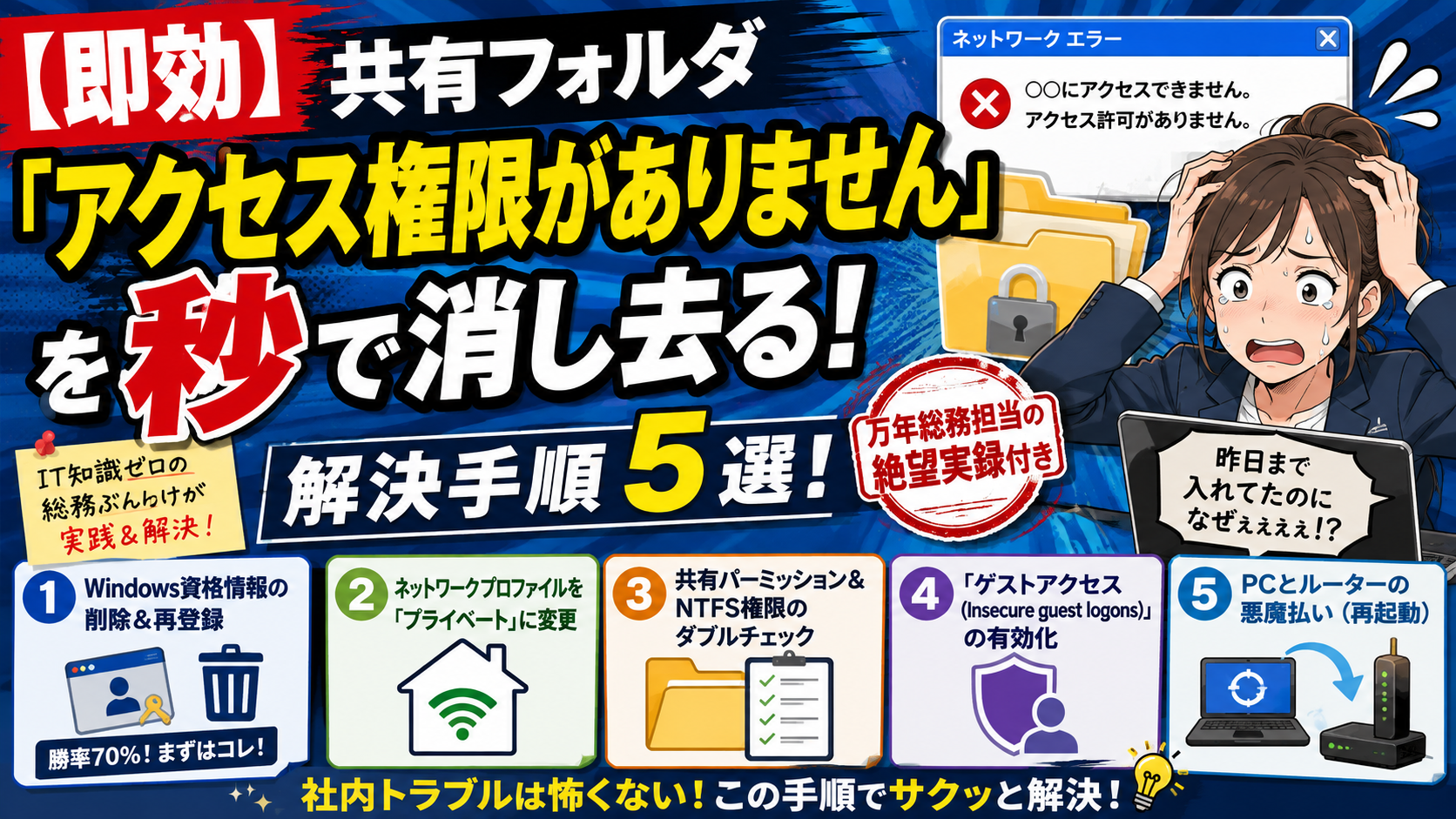
『○○にアクセスできません。アクセス許可がありません。』
……出たよ。恐怖の赤アイコン。冷や汗ドバァ。「いやいや私のPCじゃないし!私ただの総務課員だし!」と心で叫びつつ、画面の前で固まる私。「昨日まで入れてたのに急に拒絶するタイプ?」とモニタに語りかけても無言のPC。
今回は、社内ヘルプデスク(仮)と化した私が「共有フォルダのアクセス権限エラー」を即効で消し去る裏ワザ・基本手順を、血と汗と涙の実体体験談とともに分かりやすく解説します!急いでいる人は「クイック解決フロー」から試してみてね!
😱 総務ぶんけのしくじりメモリアル
総務になって2年目。「社内の共有フォルダ整理しておいて~」と軽く頼まれ、「任せてください!」と張り切っていた私。(その前は企画を5年経験)
「えーっと、使ってなさそうなグループ権限を削除して……と」 カチッ(適用ボタン)。
次の瞬間、フロア中から上がる悲鳴。「あれ?共有が開けない!」「請求書が出せない!」「締め切りあと10分なのに!」 そう、私は設定を勘違いし、全社員の権限を削ぎ落として誰一人入れない完全無欠の密室フォルダを作り上げてしまったのです。あの時の社内の空気の冷たさは、南極の氷山より冷たかったです……(※その後、業者さんに平謝りしてリモートで直してもらいました)。
権限エラーは、PC側のちょっとした勘違いや設定の食い違いで簡単に発生します。私のような大惨事を起こす前に、以下の手順を順番に試していきましょう!
「昨日まで入れていたのに今日突然ダメになった」という場合、Windowsが古いパスワードや間違ったログイン情報を記憶しているのが原因の9割です。
\192.168.x.x)を探す。👉 これだけで「うそだろ…」ってくらいあっさり入れることがよくあります!
Windowsのアップデート後によくある罠です。PCが「ここは野良Wi-Fiと同じ危険な場所だ!」と勘違いして共有をブロックしています。
Windowsの共有フォルダには「共有パーミッション」と「NTFS権限(セキュリティ)」という2つの鍵がかかっています。片方だけ開けてもドアは開きません。
古いNAS(SynologyやQNAP、BUFFALOの古いモデル)に繋がらない場合、Windows 11のセキュリティ強化で「ゲストアクセス」が自動でオフにされているのが原因かも!
Win + R キーで gpedit.msc(グループポリシーエディター)を開く。いろいろ設定をいじってドツボにハマったら、一回落ち着いてPCとルーター(またはNAS)を再起動しましょう。ネットワークキャッシュ(DNSキャッシュなど)がクリアされて、何事もなかったかのように繋がることがあります。
Q. IPアドレス(\192.168.x.x)だと入れるのに、コンピューター名(\SERVER01)だと入れないのはなぜ?
A. 名前解決(DNS/NetBIOS)のエラーです!hostsファイルを書き換えるか、素直にIPアドレスでショートカットを作りましょう。
Q. 「アクセス許可がありません」と「ネットワークパスが見つかりません」の違いは?
A. 「アクセス許可〜」は部屋の前まで来れたけど鍵がない状態。「ネットワークパス〜」はそもそも部屋が存在しないか、途中の道(LANケーブルやルーター)が切れている状態です!
この記事で無事にフォルダが開けたら、ぜひSNSでシェアしてくださいね!
全国の「社内何でも屋として戦う事務員」を救いましょう!