早起きの爆発力 〜4時起きで1日を3倍に〜
tonoyashikikamado
ぶんけブログ-田舎でライフハック-
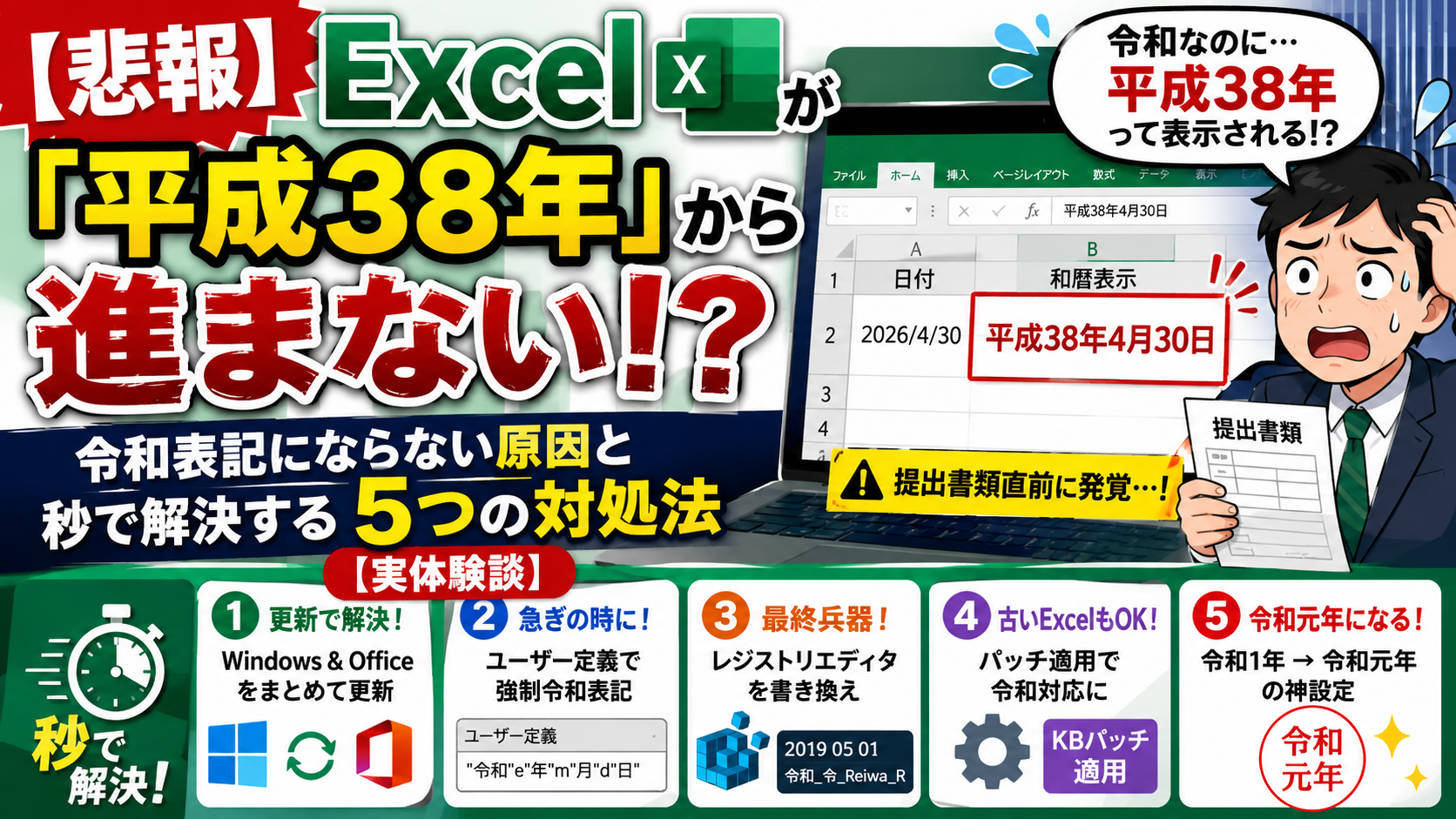
「ねえ、ちょっとExcel見てくれる?令和なのに『平成38年』って表示されるんだけど……うちのPCだけタイムリープしてる?」
ある日の午後、職場の同僚(PC操作がちょっと苦手な先輩)から切実なSOSが飛んできました。画面を覗き込むと、確かに見慣れた売上伝票の「令和」の場所に燦然と輝く「平成38年」の文字。
💡 職場の実体体験談
「元号が変わって何年経ってると思ってるんだ!」とツッコミを入れつつ、印刷直前の提出書類だったため先輩の顔は青ざめていました。結局、周りの席でも「実はうちのPCも令和にならない…」という隠れ平成難民が複数発覚。今回は、この職場トラブルを解決した際の一連の手順をまとめました!
Excelで「平成」のまま止まってしまう主な理由は以下の3つです。
「うちのExcelは古いから無理なのかな…」と諦める必要はありません!古いExcelでもMicrosoftから配布されているパッチ(修正プログラム)をあてればしっかり令和に対応します。
職場のPCで令和が出なかった原因の9割はこれでした。「Windowsの更新は定期的にやってるよ」という人でも、「Officeの更新」がオフになっているケースが非常に多いのです。
これだけで、Windows Updateと一緒にOfficeの新元号対応パッチが自動インストールされ、Excelを開くと一発で「令和」が解禁されます!まずはこの設定を確認してみてください。
「今すぐ印刷して提出しなきゃいけないのに、Windows Updateを待っていられない!」という緊急事態には、Excelの「ユーザー定義」で強制的に令和を表示させる裏技が有効です。
Ctrl + 1)を開きます。Plaintext
"令和"e"年"m"月"d"日"
※日付が2024年(令和6年)の場合、Excelが西暦の「2024」から「令和6年」を計算して綺麗に表示してくれます。
⚠️ 注意点
これはあくまで見た目の表示形式を整える応急処置です。根本的なシステム更新ではないため、時間がある時に【解決策①】を行ってください。
「Updateもしたのに、どうしてもExcelが頑なに平成を主張してくる…」という場合の最終兵器です。Windowsの元号データを直接レジストリに打ち込みます。
⚠️ 警告
レジストリの変更はWindowsの根幹に関わる操作です。手順を誤るとシステムに影響が出る可能性があるため、自己責任で行ってください。
Win + R キーを押し、regedit と入力してEnterキーを押します。HKEY_LOCAL_MACHINE\SYSTEM\CurrentControlSet\Control\Nls\Calendars\Japanese\Eras2019 05 01 にし、値のデータを 令和_令_Reiwa_R と入力します。「うちの会社、未だにExcel 2010やExcel 2013を使ってるんだけど…」という場合でも大丈夫です!Microsoftは古いバージョン向けにも新元号対応の修正パッチ(更新プログラム)を配布しています。
| Excelバージョン | 対応策・KB番号 |
| Excel 2016 / 2019 / 365 | 通常のOffice更新で自動適用されます(解決策①を参照)。 |
| Excel 2013 | KB4462157 等の更新プログラムを適用(Microsoft Update経由)。 |
| Excel 2010 | KB4461579 等の修正パッチを適用。手動ダウンロードも可能。 |
バージョンの古さが理由で令和が出ない場合は、Microsoft Updateカタログから該当するKBプログラムを手動でダウンロードして適用するか、IT管理者に相談してみましょう。
検索でもよく調べられているのが、「Excelで『令和1年』ではなく『令和元年』と表示させたい!」という悩みです。
実は、Excelの「セルの書式設定」で和暦表示(ggge"年"m"月"d"日")を選んだ際、最新の更新が適用されていれば2019年5月1日〜12月31日の期間は自動的に「令和元年」と表示される仕組みになっています。
もし「令和1年」になってしまう場合は、前述の更新プログラムが完全にあたっていないサインです!更新を行えば、ビジネス文書にふさわしい「令和元年」の美しく正しい表記に自動修正されます。
Excelで令和表記にならない時の対処法を振り返りましょう。
"令和"e"年"m"月"d"日"2019 05 01 / 令和_令_Reiwa_R を登録職場のPCで「平成38年」が表示されたら、焦らず騒がずこの記事の手順を試してみてくださいね!無事に令和を取り戻して、同僚や上司にドヤ顔しちゃいましょう!