【仕事終わりに脳が死んでる日用】思考ゼロで回す回復手順!育児・勉強も乗り切るマグロ戦法
tonoyashikikamado
ぶんけブログ-田舎でライフハック-
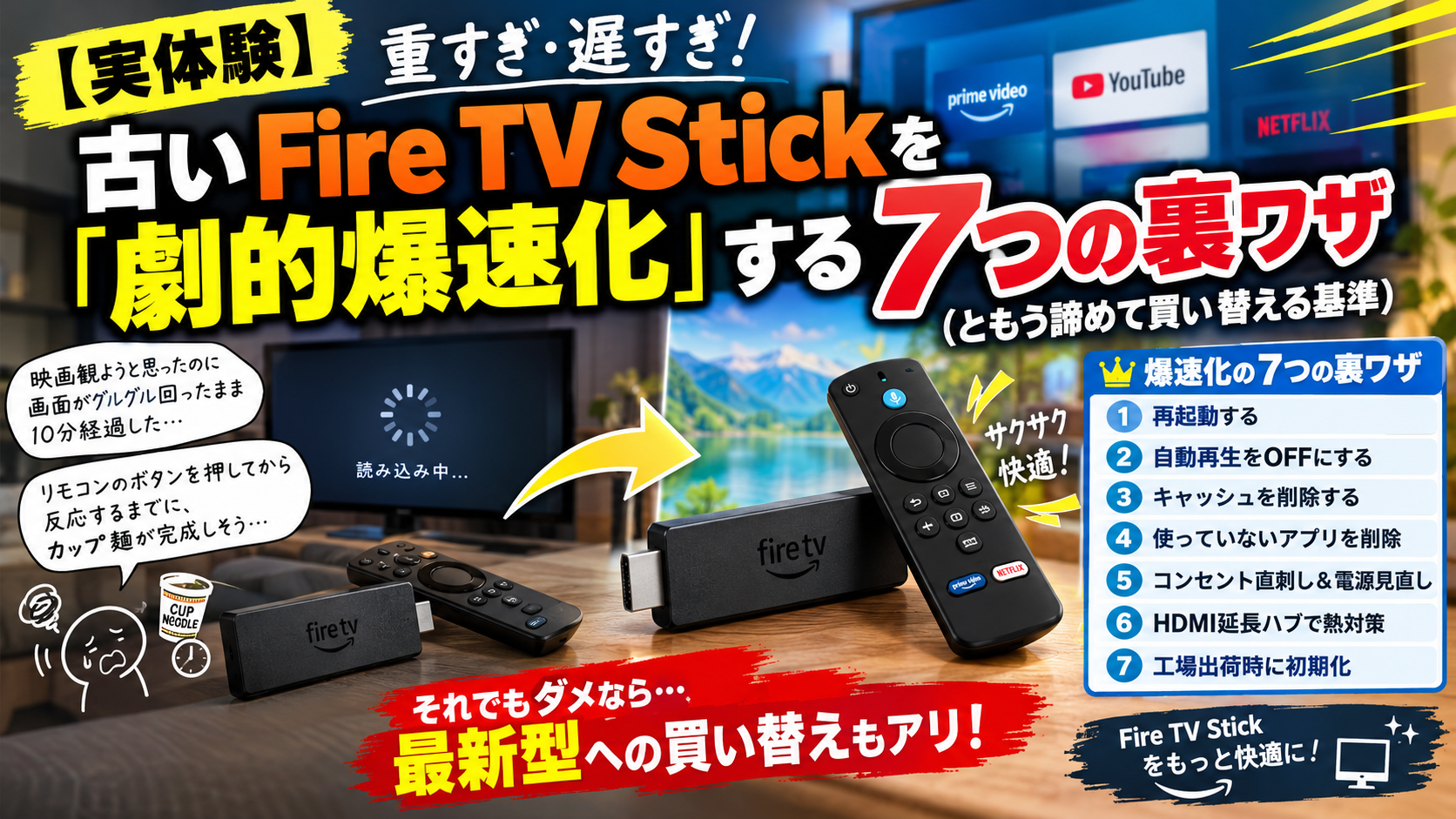
「映画観ようと思ったのに、画面がグルグル回ったまま10分経過した…」
「リモコンのボタンを押してから反応するまでに、カップ麺が完成しそう…」
全国のFIRE(FIREといっても早期退職じゃなくて、Fire TV Stickの方)難民のみなさん、こんにちは!
数年前に買って愛用してきた我らが Fire TV Stick(特に第1・第2世代あたり)。買った当時は「テレビでYouTube観られるとか神かよ!」と感動していたのに、最近じゃ老体にお鞭を打ちまくっている状態になっていませんか?
「もう寿命かな…買い替えるか…」と諦めるのはまだ早い!
実は、ちょっとした設定変更とメンテナンスで、あの頃のシャキシャキ感を奇跡的に取り戻せるかもしれません。
今回は、実際に「激重もっさりFire TV Stick」と血みどろの闘いを繰り広げた筆者の実体験談を交えつつ、爆速化させるための設定&テクニックを全開で解説します!
機械が重いとき、我々人類がまずやるべき儀式。それが再起動です。
「いやいや、コンセント抜き差ししてるよ」という方もいるかもしれませんが、設定画面から正しく再起動するのがスマートです。
筆者も最初は「再起動なんて気休めでしょ〜」と舐めていましたが、溜まりに溜まったゴミメモリがクリアされるのか、これだけで「あ、ちょっと若返った?」くらいのスピード感は戻ります。まずは基本のキとしてお試しあれ!
はい、ここテストに出ます!今回の爆速化テクニックの中でも最大の山場です。
Fire TV Stickのホーム画面って、放置していると勝手に映画の予告編とかが「ドーン!」って動画付きで再生され始めますよね?
あれ、古いFire Stickの貧弱なCPU&メモリには殺人的な負荷がかかっています。
「観る気もない予告編のために、うちのStickちゃんが血吐きながら処理してる…」と思うと不憫でなりません。即刻OFFにしましょう。
これ設定した瞬間、ホーム画面の「もっさり感」が劇的にスッキリします。勝手に動画が動かないだけで、こんなに平和で軽くなるのかと感動するレベル。今すぐやってください!
YouTube、Netflix、Prime Video…色々観ているうちに、アプリ内には「キャッシュ」という名のメタボ脂肪がどんどん蓄積されています。
特にYouTubeアプリのキャッシュはほっとくと膨大なサイズになりがち。定期的にダイエットさせてあげましょう。
※「データを消去」を押すとログイン情報まで消えて焦ることになるので、必ず「キャッシュを消去」を選んでね!(筆者は一回間違えて再ログイン地獄を見ました)
「最初に入れたけど、結局一回も使ってないゲーム」とか「謎の配信アプリ」、入ったままになっていませんか?
Fire Stickのストレージ容量は驚くほどカツカツです。容量がパンパンだと、人間でいう「部屋がゴミ屋敷で足の踏み場がなくて動きが遅くなる」状態に陥ります。
使っていないアプリは容赦なくアンインストールして、広々とした部屋(ストレージ)を確保してあげましょう。
これ、実体験としてめちゃくちゃ効果があった裏ワザです。
テレビの裏にあるUSBポートから直接電源を取っていませんか?
「配線スッキリしてラッキー!」と思いがちですが、テレビのUSBポートからの給電だと電圧が足りず、パフォーマンスが低下したり再起動ループに陥ったりすることがあります。
筆者もテレビ直挿しから壁コンセント給電に変えただけで、アプリの起動速度が格段に上がった経験があります。電力不足で瀕死になっていただけだったというオチ…ごめんよStickちゃん。
Fire TV Stickは、使っていると驚くほど熱を持ちます。「これ熱湯消毒でもしてる?」ってくらいアツアツになりますよね。
精密機械は熱に弱く、熱暴走を起こすと安全のために処理速度をガクッと落とす仕組み(サーマルスロットリング)が働きます。
テレビの裏側に密着させて刺していると熱がこもりやすいので、購入時に付属していた「短いHDMI延長ケーブル」を挟んで、テレビの熱から少し離して設置しましょう。
見た目はちょっとブサイクになりますが、放熱性が上がって動作の安定感がグッとアップします!
上記の対策を全部やってもダメなら、最終奥義「初期化」です。
長年使い込んで絡まりまくったシステムエラーやゴミデータを、一度すべてリセット(無)に帰します。
※ログイン情報やアプリは全部消えるので再設定の手間はかかりますが、まるで買ったばかりの日のような感動(ただしスペックは当時のまま)が蘇ります。
ここまでやってダメなら、おめでとうございます(?)。
あなたのアタッチメントと粘り勝ちです。完全に物理的なスペック(限界)です。
筆者も最終的には第2世代から「Fire TV Stick 4K Max」または最新の「第3世代」に買い替えたのですが……
「今までの苦労は一体何だったんだ???」
と叫びたくなるくらい爆速になり、世界が変わりました。数千元の投資で毎日のストレスがゼロになるなら、ぶっちゃけ買い替えが最強の裏ワザかもしれません(笑)。
まずは今回の「ビデオ・オーディオ自動再生OFF」と「コンセント直給電」から試してみて、愛機の延命治療に挑戦してみてくださいね!