【ネタ回】職場を「巨大な宅配ボックス」として活用するお局様、もはや最強のライフハック説
tonoyashikikamado
ぶんけブログ-田舎でライフハック-

こんにちは!BunkeBlog(ぶんけブログ)です。
突然ですが、皆さん……「コピペ修行」して仕事した気になってませんか?
「今月分のログファイル、全部で100個あるから1つのテキストにまとめておいて〜」
上司やクライアントからこんな無茶振りをされたとき、あなたはどうしていますか?
いやいや、いつの時代のコピペ職人ですか!!
1つ1つ手作業でコピペしていると、日が暮れるどころか年が明けます。「あれ?どこまでコピペしたっけ?」と途中で記憶喪失になり、抜け漏れや重複などのヒューマンエラー(ミス)が絶対に出ます。
実はそれ、Windowsの「コマンドプロンプト」を使えば、たった1秒で終わります。
「えっ、黒い画面?プログラマーじゃないからムリ!」とアレルギーを発症したそこのあなた。大丈夫です。「魔法の呪文をコピペするだけ」なので、カップラーメンを作るより簡単です。
今日は、あなたの貴重な定時退社を守る「超絶時短テクニック」をご紹介します!
コマンドの解説に入る前に、手作業でファイル結合をするヤバさを再確認しておきましょう。
文明の利器があるなら、全力で頼りましょう。手作業のコピペ職人は今日で引退です。
「コマンドプロンプト」と聞くと、映画のハッカーみたいにカタカタカタッ!「おっと、暗号化されているな…」みたいな世界を想像するかもしれません。
安心してください。今回使うのは、たった1行の呪文だけです。
キーボードをカタカタ叩く必要すらありません。これから紹介するコマンドをコピーして、黒い画面にペースト(貼り付け)して、エンターキーを「ッターン!!」とドヤ顔で叩くだけ。本当にそれだけです。
それでは、実際にやってみましょう。今回は例として「複数のテキストファイル(.txt)」を「matome.txt」という1つのファイルに合体させます。
まずは準備です。デスクトップなど分かりやすい場所に新しいフォルダを作り、合体させたいファイルを全てそこにブチ込みます。
ここからがプロっぽい裏技です。
フォルダの上部にある「アドレスバー(現在の場所が表示されている部分)」をクリックして、そこにある文字を全部消し、半角で cmd と入力してEnterを押してください。
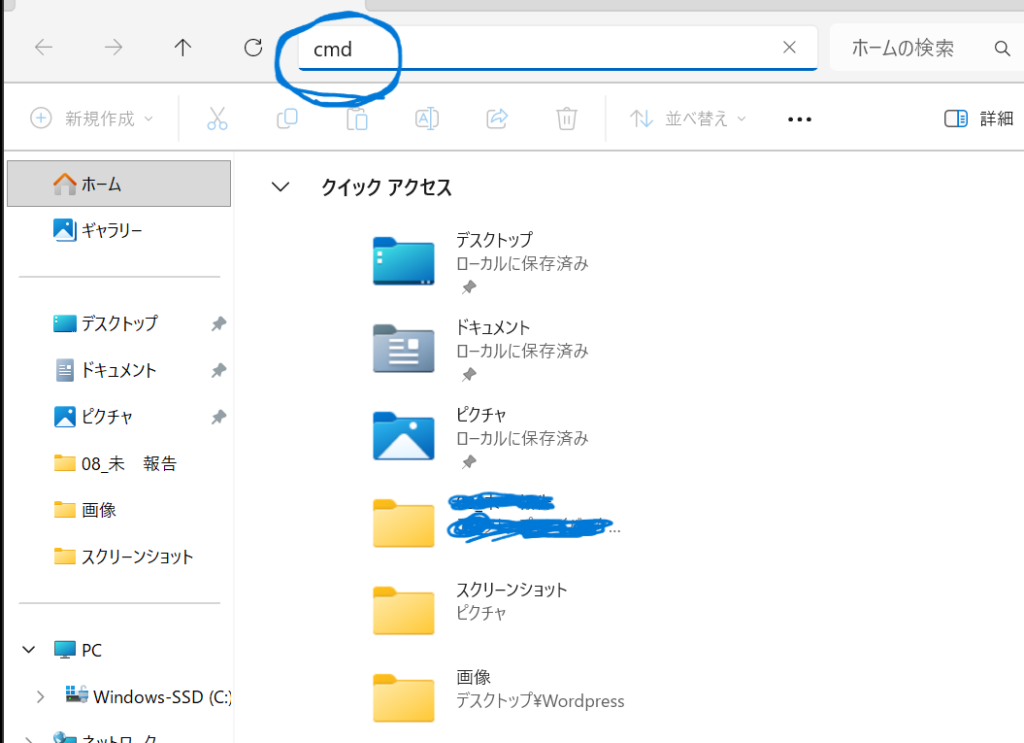
なんと、一発でそのフォルダを対象にしたコマンドプロンプト(黒い画面)が立ち上がります!わざわざ難しい設定をする必要はありません。
(Windows+Rで「 cmd 」と入力でも良いです)
黒い画面が出たら、以下の呪文をコピーして、画面上で右クリック(または Ctrl + V)で貼り付けてください。
▼ 魔法の呪文(コピーしてね)codeCmd
copy *.txt matome.txt※「すべてのテキストファイル(*.txt)を、matome.txt というファイルにコピーして結合しろ」という命令です。
貼り付けたら、Enterキーを押します。
一瞬でズラララッ!と文字が流れ、フォルダの中に「matome.txt」が爆誕しているはずです。
はい、終了!お疲れ様でした。残りの時間はコーヒーでも飲んでサボりましょう。
この魔法のコマンド、テキストファイル(.txt)だけしか使えないと思っていませんか?
実は、仕事でよく使う「CSVファイル」の結合にも使えます!
エクセルで開く大量のデータ(売上データや顧客リストなど)を1つにまとめたいときは、さっきの呪文の「.txt」の部分を「.csv」に変えるだけです。
▼ CSV結合用の呪文codeCmd
copy *.csv matome.csv【注意点】
CSVを結合する場合、各ファイルの一行目にある「見出し(ヘッダー)」もそのまま結合されてしまいます。後からエクセルで開いて、途中に挟まっている不要な見出し行を「フィルター機能」などでサクッと削除すれば完璧です!
Q. 結合される順番はどうなるの?
A. 基本的には「ファイル名の名前順(アルファベット・数字順)」で上から結合されます。「1.txt」「2.txt」「3.txt」のように、あらかじめファイル名の頭に連番を振っておくと、思い通りの順番で合体できますよ。
Q. 「指定されたファイルが見つかりません」って怒られた…
A. 結合したいファイルが「.txt」じゃない可能性があります。拡張子が合っているか確認してみてください。
いかがでしたか?
「コマンドプロンプト」という少しイカつい名前のせいで敬遠されがちですが、中身はただの「超優秀なパシリ」です。
これでもう、大量のファイル結合の仕事が来ても「5秒で終わらせたのに、3時間頑張ったフリ」ができますね(笑)。
当ブログでは、こんな感じで「知ってるだけで得をするPCの裏技」をどんどん発信していきます。この記事が役に立ったら、ぜひブックマークやSNSでのシェアをお願いします!
それでは、良い時短ライフを!