役職が上がれば判断までは時間がかかるのは正常な件について
tonoyashikikamado
ぶんけブログ-田舎でライフハック-
「あぁ〜またExcelの画面がフリーズした…」「さっきコピーした文章、どこ行った!?」と画面の前で頭を抱えているそこのあなた。
…分かります。かつての私も、マウスをカチカチ連打しすぎて右手の腱鞘炎と戦い、気づけば毎日2時間の残業をする「マウス操作依存症」でした。
しかし、ある日気づいてしまったのです。「マウスを握ってポインタを動かす時間、人生の無駄では…?」と。
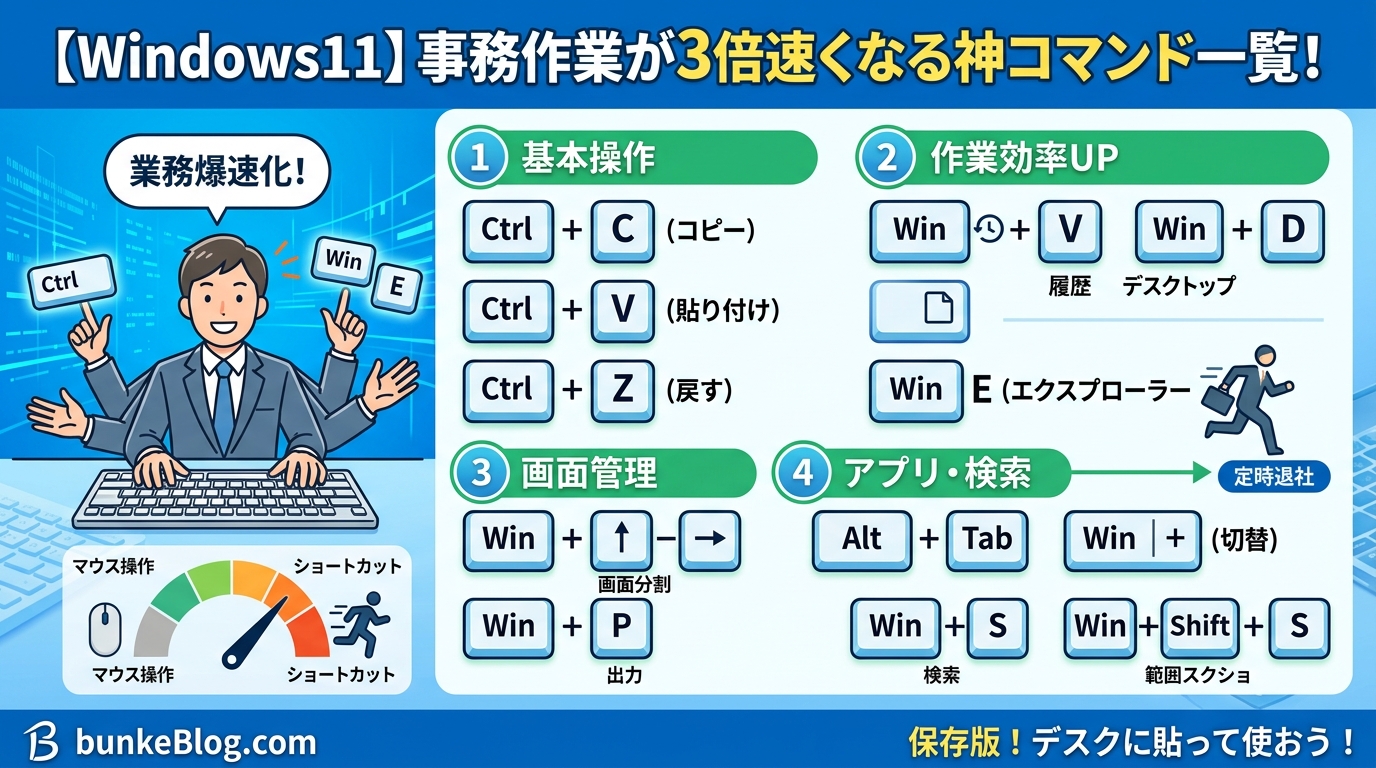
そこからキーボード操作(ショートカットキー)を極めた結果、事務作業スピードは本当に3倍になり、定時退社を勝ち取れるようになりました。今回は、Windows11でマジで使える「神コマンド」を、失敗談や実体体験を交えてご紹介します!
まずは基本中の基本。「知ってるよ!」と思うかもしれませんが、現場ではこれが一番命を救います。
| キー操作 | 機能 | 筆者のリアルな体験談 |
Ctrl + Z | 直前の操作を取り消す | 誤って1時間かけて作ったセルを消した時、このキーで巻き戻して何度泣き崩れずに済んだか分かりません。タイムマシンです。 |
Ctrl + Y | やり直す(Ctrl+Zの取り消し) | 「あ、やっぱさっき消したやつで合ってたわ」って時に使います。地味に優秀。 |
Ctrl + A | すべて選択 | 長い文章や大量のファイルをマウスでドラッグして選ぼうとして失敗するあのストレスから永遠に解放されます。 |
Ctrl + F | ページ内・ファイル内検索 | 1000行あるExcelから特定の名前を探す時、目視で探すのはもうやめましょう。目の疲れが段違いです。 |
ここからは「これを知っているだけで隣の同僚にマウントが取れる」レベルの中級・上級コマンドです。
Win + V (クリップボードの履歴を表示)これを知った時、本気で膝を打ちました。
通常Ctrl + Cでコピーすると、次に新しいものをコピーした瞬間に上書きされて消えますよね?
ですが、Win + Vを押すと「過去にコピーしたテキストや画像の履歴」がズラリと一覧表示されます!
実体体験談:
昔は「Aの文字をコピー→貼り付け→Bの文字をコピー→貼り付け…」と画面を往復していました。このコマンドを知ってからは「AもBもCも一気にコピー→一気に貼り付け」ができるようになり、入力作業のタイムが縮みすぎて上司に「お前キーボードにマシーンでも仕込んだんか?」と疑われました。
Win + Shift + S(一瞬でスクリーンショット)画面全体ではなく、「指定した好きな範囲だけ」を切り取ってコピーできる機能です。
マニュアル作成や、IT疎い上司に「ここを押してください!」とチャットで送る時に神がかった威力を発揮します。
Win + Ctrl + D(仮想デスクトップを追加)画面上に「もう一つの作業スペース(裏画面)」を作れるコマンドです。
Win + Ctrl + ← / →Win + Ctrl + F4実体体験談(裏ワザ):
業務に関係ない調べもの(または推しの画像鑑賞)をしている時に誰かが近づいてきたら、爆速で
Win + Ctrl + ←を押してください。一瞬で超真面目に仕事をしている画面へ切り替わります。精神衛生上、非常に重要なコマンドです(※仕事はちゃんとしましょう)。
Win + D(一瞬でデスクトップを表示)開いているウィンドウが10個くらいあって画面が散らかっている時、一発で全部最小化してデスクトップを出してくれます。もう一度押すと元の配置に戻ります。
Windows10から11にアップデートしたなら絶対に使うべき機能です。
Win + Z(スナップレイアウト)
Win + .(絵文字・記号パネル)
最初は「えーっと、Winキーと…」と迷うかもしれませんが、3日使えば無意識に指が動くようになります。
まずは「Win + V(コピー履歴)」と「Win + Shift + S(範囲スクショ)」の2つだけでも今日から使ってみてください。それだけで明日のあなたの作業時間は確実に15分縮まります!
ショートカットキーをマスターして、浮いた時間で美味しいコーヒーでも飲みましょう!