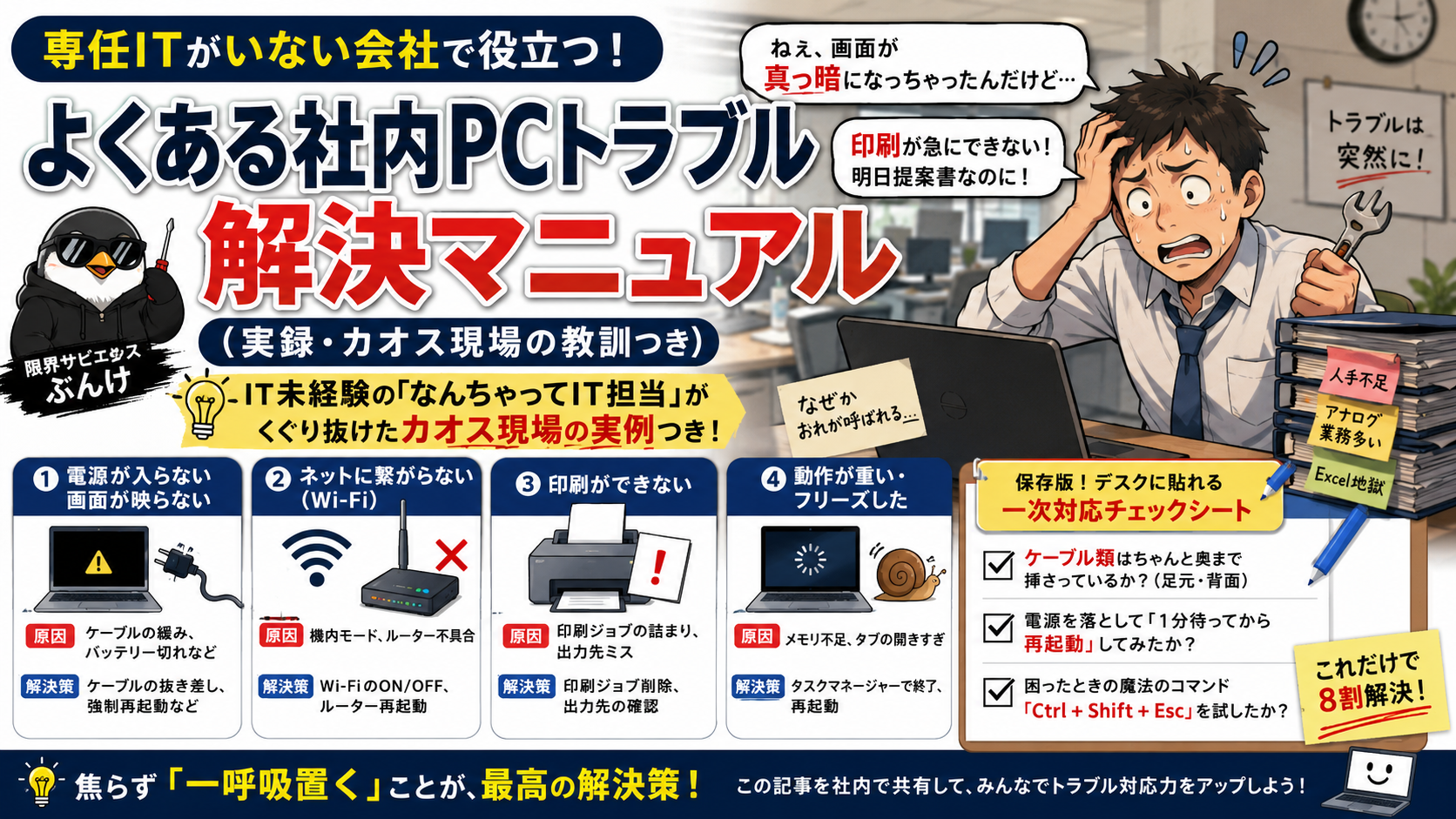
専任ITがいない会社で役立つ!よくある社内PCトラブル解決マニュアル(実録・カオス現場の教訓つき)
tonoyashikikamado
ぶんけブログ-田舎でライフハック-
」.png)
「〇〇さんがファイルを開いているため、読み取り専用でしか開けません。」
……この通知画面を見て、デスクを拳で殴りそうになった経験はありませんか? 私はあります。毎日あります。
締め切り間際の夕方5時。部署全員で一斉に入力したい集計ファイルがあるのに、誰か1人が開いているせいで完全に作業ストップ。「犯人は誰だ!」「離席するならExcel閉じろー!」とオフィス内で犯人探しが始まる、あの不毛な時間……。
OneDriveやSharePointなどのクラウド環境(Excel Live / Online)を導入していれば「複数人でリアルタイム同時編集」なんて朝飯前ですが、「セキュリティの都合上、クラウド化は一切禁止!ローカルサーバー(NAS)しか使えません!」という厳格なレガシー職場もまだまだ多いのが現実ですよね。
でも諦めないでください。 実は、Excelの旧機能「ブックの共有(従来型)」を使えば、クラウド非対応の環境でも単一のExcelファイルに複数人が同時に書き込めるようになるんです!
今回は、この「ブックの共有(従来型)」に命を救われた私の泥臭い実体経験談とともに、設定方法・絶対に知っておくべき注意点までを徹底解説します。
Excel 2016あたりから徐々に画面から隠され、存在感を消されつつある伝説の機能、それが「ブックの共有(従来型)」です。
Microsoft公式からは「新しい共同編集を使ってね(=クラウド使ってね)」と圧をかけられていますが、リボンメニューのカスタマイズから召喚することで、ローカルの共有フォルダ(ファイルサーバー)に置いたままのExcelファイルでも複数人同時書き込みが可能になります。
ここで、私が過去に体験した「共有ブック導入劇」をお話しさせてください。
当時私がいた部署では、月末になると全社員(約30名)が1つの「案件実績管理表.xlsx」に実績を入力するルールでした。 しかし、誰か1人がファイルを開くと他の全員が「読み取り専用」で弾かれます。結果、一人ずつ順番に保存しては閉じ……を繰り返す「バケツリレー状態」。 誤って開きっぱなしでトイレに行った先輩が「業務妨害だ!」と本気で怒られている地獄のような現場でした。
「このままでは残業で全滅する」と危機感を抱いた私は、裏コマンドのごとくExcelのオプションから「ブックの共有(従来型)」を発掘。ファイルを「共有化」してサーバーに配置しました。
翌日、半信半疑で3人同時にファイルを開いて入力してみると…… 「保存できた……! 弾かれない……!!」 オフィスに歓声が上がりました。みんなで同時に同じファイルをいじれる感動。まるで文明開化です。
「これで定時退社だ!」と歓喜したのも束の間、新たな敵が現れました。それが「変更の競合(コンフリクト)」です。
同じセルに対して、Aさん「売上50万円」、Bさん「売上60万円」と同時に書き込んで保存した瞬間、画面に突如現れる【変更の競合 ダイアログ】。 「どちらの変更を採用しますか?」というExcelからの非情な問いかけ。 勢い余って「相手の変更を優先」を押してしまい、同僚が30分かけて入力したデータが一瞬で上書き消滅。「俺の入力したデータ消えたんだけど!?」という悲鳴が響き渡りました……。
★教訓 「ブックの共有(従来型)」は万能の魔法ではありません。「同じセルを同時にいじらない」という運用ルールの徹底があって初めて成り立つ、諸刃の剣なのです。
リボンメニューから消えている場合が多いため、まずはボタンを引っ張り出すところからスタートします。
【設定の流れ】
ステップ1:クイック アクセス ツールバー(またはリボン)に機能を追加
ステップ2:「ブックの共有(従来型)」を有効化
ステップ3:共有状態を確認して保存
ファイル > オプション をクリック。クイック アクセス ツールバー(または リボンのユーザー設定)を選択。OK を押すと、画面上部のツールバーに共有アイコンが出現します!OK を押してファイルを保存します。これでタイトルバーに [共有](または [Shared])と表示されれば成功です!
「ブックの共有(従来型)」を使う場合、以下のデメリット・制約をあらかじめ把握しておかないと現場が混乱します。
社内のセキュリティ規程やレガシーなインフラのせいでクラウドツール(GoogleスプレッドシートやMicrosoft 365)が使えないからといって、悲観する必要はありません。
今回紹介した「ブックの共有(従来型)」を正しく使えば、ストレスフルな「読み取り専用回避レース」から解放されます。
もちろん「競合のリスク」や「機能制限」という癖はありますが、入力エリアのルール決めさえしっかり行えば、業務効率は間違いなく劇的にアップします!
「うちの会社、まだローカルサーバーなんだけど…」とお悩みの方は、ぜひ明日から試してみてくださいね。