【実録】xlsxは開けるのに「xls」だけ開けない絶望…!原因と一瞬で解決する裏ワザ【Excelトラブル】
tonoyashikikamado
ぶんけブログ-田舎でライフハック-

フォルダ名を1つずつ変更して時間を無駄にしていませんか?この記事では、Windowsのコマンドプロンプトを使って、コピペだけでフォルダ名を一括置換する超簡単な手順を解説します。「黒い画面」が苦手な初心者でも失敗しない安全な方法付き!
こんにちは!雑用メインのぶんけです。
突然ですが皆さん、パソコンのフォルダ整理をしているとき、こんな経験はありませんか?
「『2023_プロジェクトA』から『2024_プロジェクトA』に、100個のフォルダ名を全部変更しなきゃ……」
カチカチッ…「2024」と入力…Enter。
次のフォルダを選択してカチカチッ…
……いや、ちょっと待って!その単純作業、人生の時間の無駄遣いですよ!!
ちまちまと手作業でフォルダ名を変更し続けるのは、今日で終わりにしましょう。
今回は、Windowsの「コマンドプロンプト」を使って、コピペ一発でフォルダ名を一括置換する魔法のような方法をご紹介します!
「10個くらいなら手で直すよ」と思うかもしれません。
でも、これが50個、100個となったらどうでしょう?
F2キーを押して、文字を消して、入力して、Enterを押す……。まさに指先とメンタルの耐久テストです。
そんなことに30分もかけるなら、コーヒーを淹れてゆっくり休むか、YouTubeでも見ていた方が有意義ですよね。
パソコンが得意なことは、パソコンにやらせるのが一番!一瞬(ガチで1秒)で終わらせる方法を今から伝授します。
「コマンドプロンプト」と聞くと、映画のハッカーがカタカタやっている「謎の黒い画面」を想像してアレルギーを発症する方もいるかもしれません。
でも安心してください。あなたがやることは「コピペ」だけです。
呪文の構造を理解する必要はありません。「このコードを貼れば動く!」という状態にしておきました。
プログラミングの知識は一切不要。マウスで右クリックして貼り付けるだけで、誰でも簡単に魔法使いになれます。
それでは、実際のやり方を手順通りに説明します。
今回は例として、フォルダ名に含まれる**「旧文字」という言葉を、すべて「新文字」**に一括置換してみましょう。
まずは、名前を変更したいフォルダがたくさん入っている「親フォルダ」を開きます。
画面上の「アドレスバー(現在の場所のパスが表示されているところ)」をクリックし、そこにある文字をすべて消して「cmd」と半角で入力し、Enterキーを押してください。
(Windows+Rで出てくるボックスに「cmd」と入力でも大丈夫です)
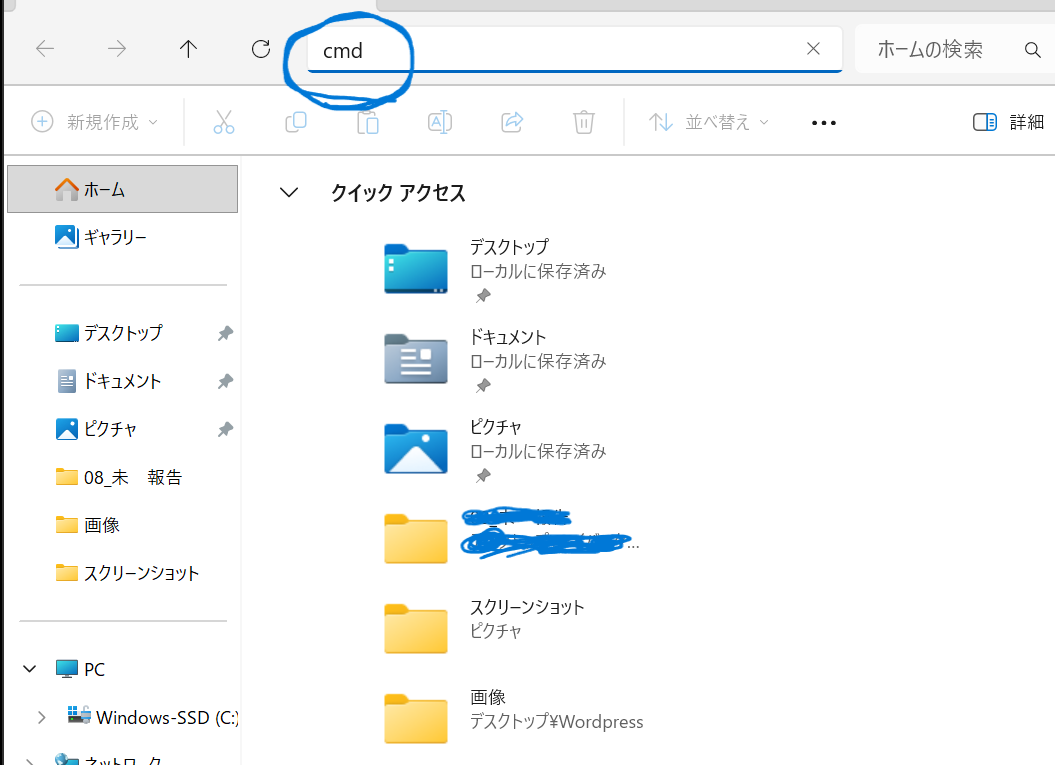
💡 ブンケブログのワンポイントこれだけで、わざわざコマンドプロンプトをメニューから探さなくても、今のフォルダの場所で直接「黒い画面」が開きます。これだけでも知っておくと超ドヤれる小技です!
以下のコードをコピーしてください。
【コピペ用コード】codeCmd
powershell -Command "Get-ChildItem -Directory | Rename-Item -NewName { $_.Name -replace '旧文字', '新文字' }"※書き換えるポイント※
メモ帳などに一度貼り付けて、コード内の 旧文字 を「変えたい元の文字」に、新文字 を「新しくしたい文字」に書き換えてください。
(例:’2023′ を ‘2024’ に変えるなど。「 ‘ ‘ 」(シングルクォーテーション)は消さないように注意!)
ステップ1で開いた黒い画面(コマンドプロンプト)に、書き換えたコードを貼り付けます。(右クリック、または Ctrl + V で貼り付けできます)
最後に Enterキー を「ターンッ!」と気持ちよく叩いてください。
はい、終了です。
フォルダを見てみてください。すべてのフォルダ名が一瞬で書き換わっているはずです!
「一気に変わるのは便利だけど、もし間違えて変な名前にしちゃったらどうしよう…」
と不安な、石橋を叩いて渡るタイプのあなたへ。
実は、「名前は変えずに、どう変わるか結果だけをテスト表示する」という超安心なコードも存在します。
【テスト用コード(実行はされません)】codeCmd
powershell -Command "Get-ChildItem -Directory | Rename-Item -NewName { $_.Name -replace '旧文字', '新文字' } -WhatIf"最後に -WhatIf(「もしこれを実行したらどうなる?」という意味)をつけるだけ!
これを実行すると、黒い画面上に「○○を××に変更しますよ〜」という予定だけが表示されます。
これを見て「ヨシ!」と確認してから、-WhatIf を消して本番を実行すれば、絶対に失敗しません。
いかがでしたか?
「黒い画面」を使うだけで、今まで時間をかけていた単純作業がたった数秒で終わってしまいます。
この記事のコードはいつでも使えるように、ブックマーク(お気に入り登録)しておいてくださいね!
→自分のPC内にコピペを残しておいた方が効率的かも。
会社の同僚で「ちまちまフォルダ名を変えている人」がいたら、こっそりこの記事のURLを教えてあげてヒーローになっちゃいましょう。