机の上が散らかる人向け、置く物を固定するだけの整理術!集中力を爆上げするデスクの作り方
tonoyashikikamado
ぶんけブログ-田舎でライフハック-
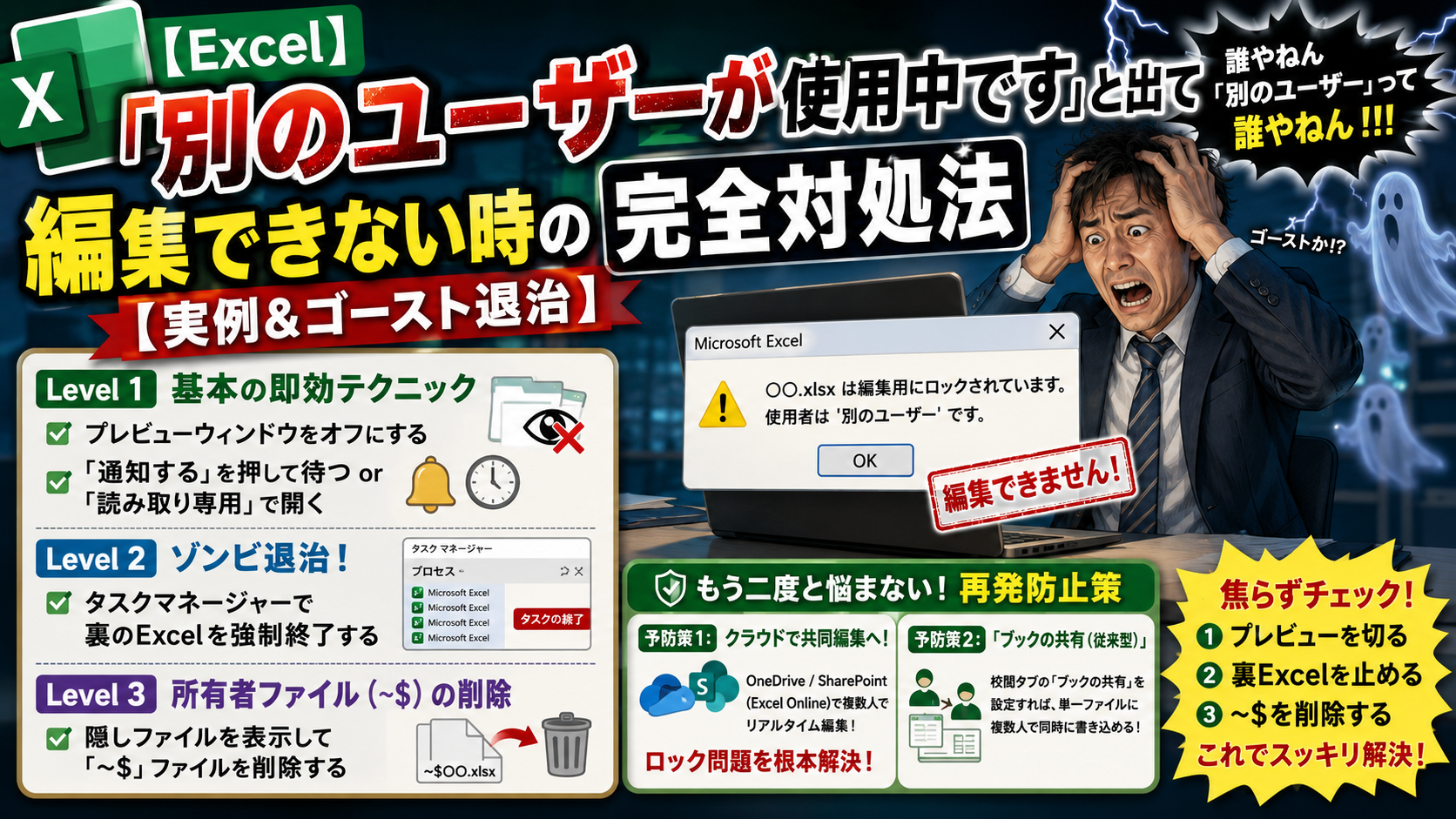
仕事も佳境、あとは共有フォルダの集計Excelに数値を入力して保存すれば定時退社――!
そう意気込んでファイルをクリックした瞬間、画面に突如現れる恐怖のメッセージ。
「〇〇.xlsx は編集用にロックされています。使用者は ‘別のユーザー’ です。」
……いや、「別のユーザー」って誰やねん!!!
席を見渡しても同僚は全員離席中、あるいはすでに優雅に退勤済み。まさか怪奇現象? それとも社内の目に見えない霊がExcelを編集しているのか…?
今回は、日々の社内ITトラブルと格闘してきた筆者の「血と汗と涙の体験談」を交えつつ、この「Excel別のユーザー使用中問題」をスッキリ解決する完全対処法をステップ順にわかりやすく解説します!
以前、社内の月末締め作業中にこのエラーが発生。「使用者:ナッキー(仮名)」と親切に名前が出ていたので、山田さんの席へダッシュしたのですが……山田さんはすでに休暇でタイへ。PCの電源も落ちている。
「えっ、タイからリモートアクセス!?」「ナッキーのゴースト!?」と社内がパニックになりました。
結局の原因は、ナッキーが休む直前に「エクスプローラーのプレビューウィンドウでファイルを選択したままPCをシャットダウンした」ことによるプレビュー機能のロック。怪奇現象でもなんでもなく、ただのExcelの仕様でした(笑)。
解決策に行く前に、まずは原因の全体像をサクッと把握しておきましょう。
| 主な原因 | 具体例・状況 |
| 1. 本当に誰かが開いている | 同僚が開いたまま放置・開きっぱなしで離席・離脱済み。 |
| 2. エクスプローラーのプレビュー | ファイルを開いていなくても、エクスプローラーのプレビュー枠で選択中。 |
| 3. ゾンビ(裏)プロセス | Excelを閉じたはずなのに、バックグラウンドでタスクが残り続けている。 |
| 4. 一時ファイル(~$)の残存 | 前回異常終了したせいで、隠しファイルのロック情報が残りっぱなし。 |
「画面上は1つもExcelを開いていないのに、なぜかロックされる!」という相談を受け、該当社員のタスクマネージャーを開いたら……なんとバックグラウンドプロセスに「Microsoft Excel」が15個くらい並んでいました。
マクロの途中で強制終了したり、重いファイルを何度もカチカチ連打したことで、裏で「透明なExcel」が生き残り、ファイルを掴みっぱなしにしていたのです。
Ctrl + Shift + Esc を同時に押して「タスクマネージャー」を起動。Excelファイルと同じフォルダ内に、半透明の ~$ファイル名.xlsx という謎のファイルを見たことはありませんか? これはExcelが自動作成する「所有者情報(オーナーファイル)」です。
通常はExcelを閉じると消えますが、PCがフリーズしたりネットワークが切れたりすると、この「~$」だけが取り残され、「誰かが使っている扱い」が続いてしまいます。
~$〇〇.xlsx というファイルを探す。トラブル解決記事は「直ったらすぐ離脱」されがちです。しかし、「二度と困らないための予防策」を提示することで、読者に「この記事役立つ!」と思ってもらい、ブログのファン(リピーター)になってもらえます。
Excelに「別のユーザーが使用中です」と言われたら、まずは以下のチェックリストを試してみてください。
これでもダメな場合は、共有サーバー側のセッションが残っている可能性が高いので、サーバー管理者に連絡するか、潔く社内の誰かに「ファイル閉じ忘れてない〜?」と声をかけてみましょう。
この記事が、あなたの定時退勤のお役に立てば幸いです!
💡 PCの「困った」を解決するおすすめ関連記事